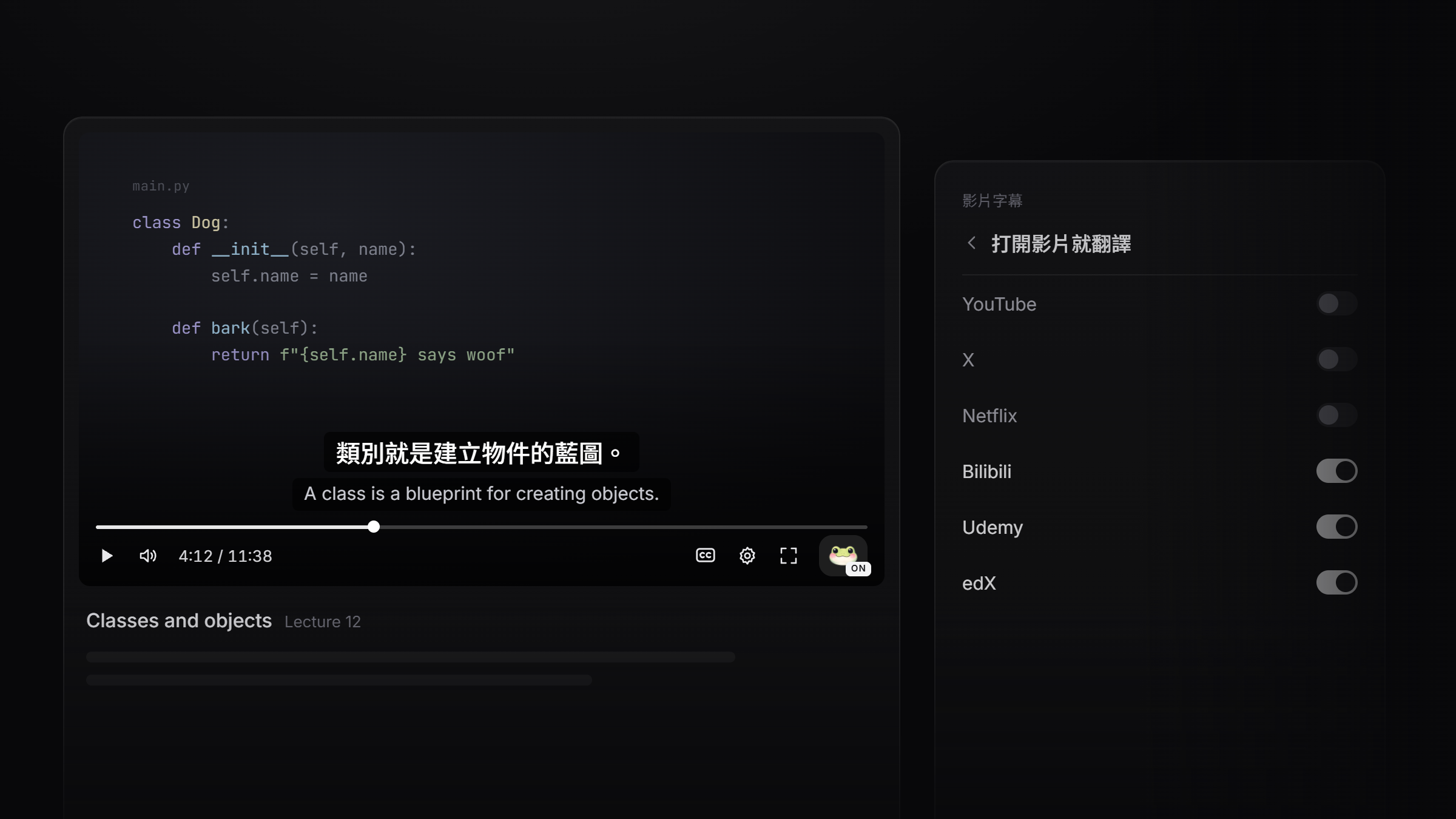
又多了三個能用母語看影片的地方
B 站上轉載的演講、Udemy 上的程式課、edX 上的哈佛公開課——它們都有字幕,可字幕往往不是你最順手的那種語言。
陪讀蛙早就能翻譯 YouTube、Netflix 和 X 上的字幕。現在,嗶哩嗶哩、Udemy 和 edX 也加入了。 打開影片,點一下播放器裡的陪讀蛙按鈕,影片自帶的字幕就變成雙語字幕。
推出 X 字幕時我們說過,線上課程平台是下一站。Udemy 和 edX 是最先到的兩家,B 站也一起來了 🐸
這次更新了什麼
| 網站 | 在哪裡能用 | 陪讀蛙翻譯的是 |
|---|---|---|
| 嗶哩嗶哩 | bilibili.com 的影片頁,合集和清單也可以 | 優先用 UP 主上傳的字幕,沒有時才用 AI 字幕 |
| Udemy | udemy.com 的課程影片,Udemy Business 也行 | 課程原始語言的字幕,而不是機器翻譯的版本 |
| edX | edx.org 的課程影片 | 你在 edX 播放器裡選的那種語言的字幕 |
用的還是你在 YouTube 上熟悉的那套字幕:雙語 / 僅原文 / 僅譯文三種顯示方式,隨意拖動位置,字型、字級、顏色、背景都沿用你的設定。陪讀蛙字幕開啟時,網站自帶的字幕會自動讓開,不會出現兩層字幕。
嗶哩嗶哩 📺
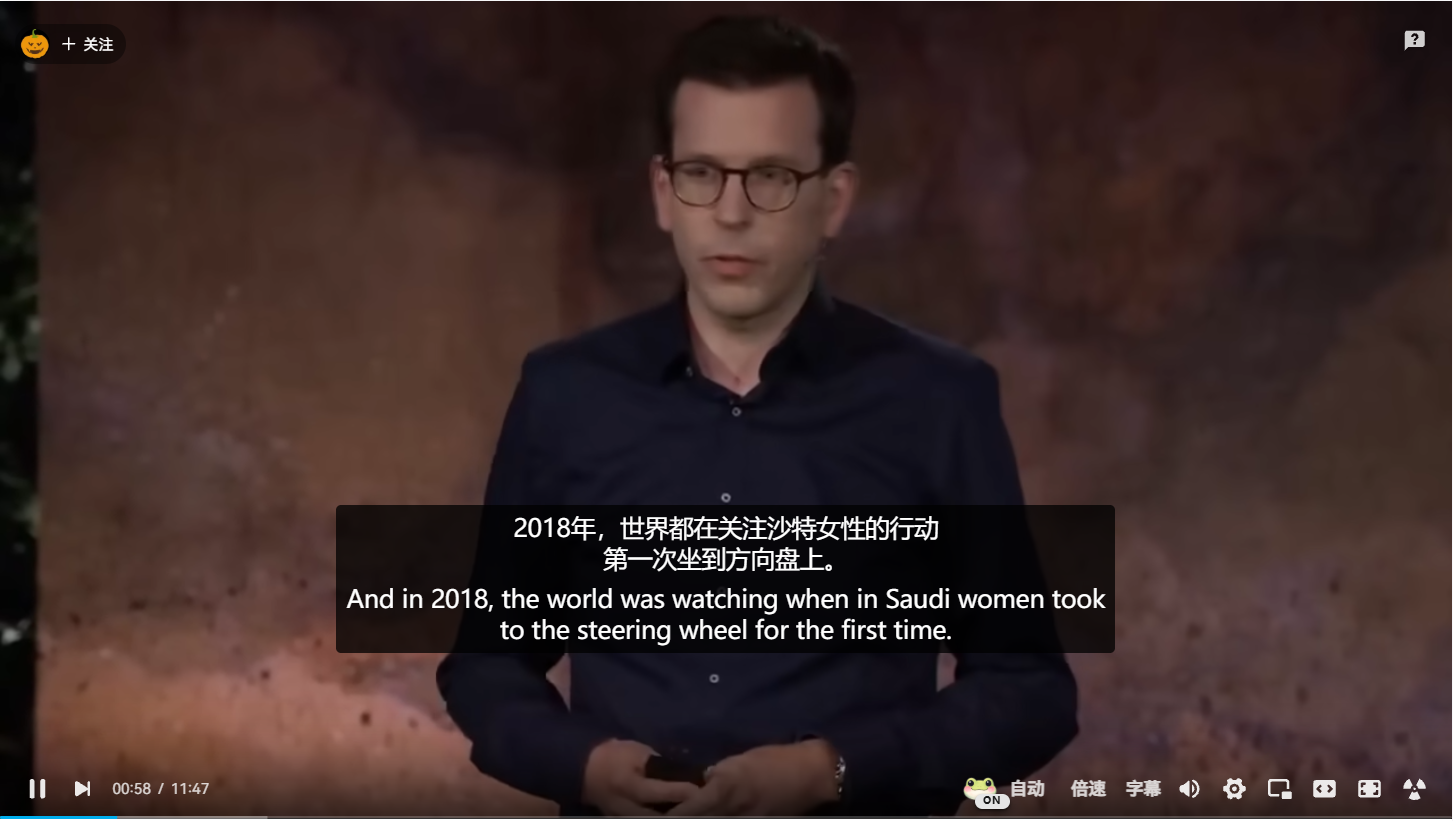
- UP 主的字幕優先。 影片同時有 UP 主上傳的字幕和 B 站的 AI 字幕時,陪讀蛙翻譯 UP 主的那份。
- 分 P 影片也沒問題。 切到下一 P,字幕跟著換成這一 P 的。
- 按鈕和 B 站融為一體。 陪讀蛙按鈕就在 B 站的控制列裡,和 B 站自己的按鈕一樣高;字幕選單在控制列上方彈出,不會擋住按鈕。
B 站只給登入的使用者提供字幕。如果一部明明有字幕的影片提示「沒有字幕」,先看看自己有沒有登入。
Udemy 🎓
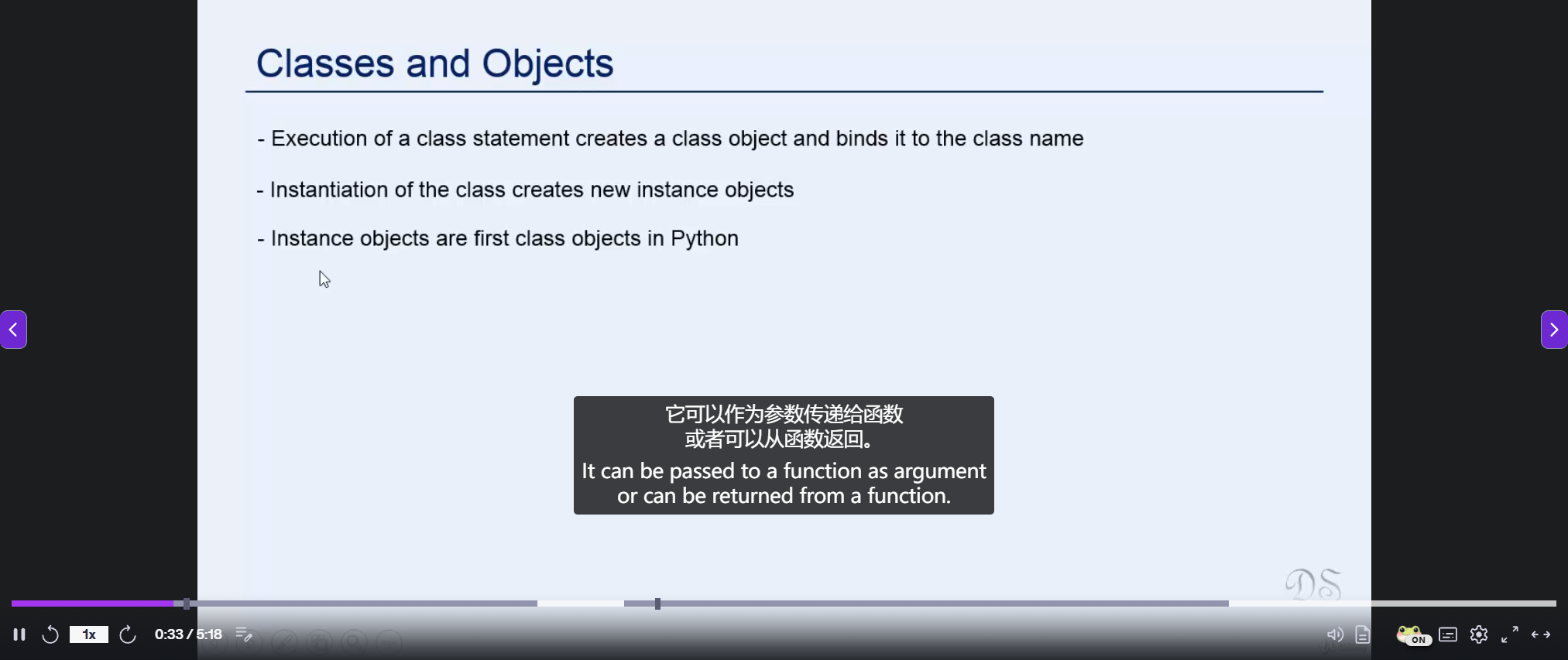
- 從原文開始翻譯。 Udemy 常給一堂課提供很多種語言的字幕,但大多是從課程原始語言機器翻譯過來的。陪讀蛙會從那份原文字幕開始翻譯,並且優先用講師上傳的字幕,而不是 Udemy 自動產生的。
- 就在字幕按鈕旁邊。 陪讀蛙按鈕出現在 Udemy 自帶字幕按鈕的左邊,每一堂有字幕的課都找得到它。
- 一堂接一堂。 切到下一堂課時 Udemy 會重建播放器,陪讀蛙的按鈕和字幕會自己回來。
- 支援 Udemy Business,公司幫你開通的課程也能用。
edX 🏛️
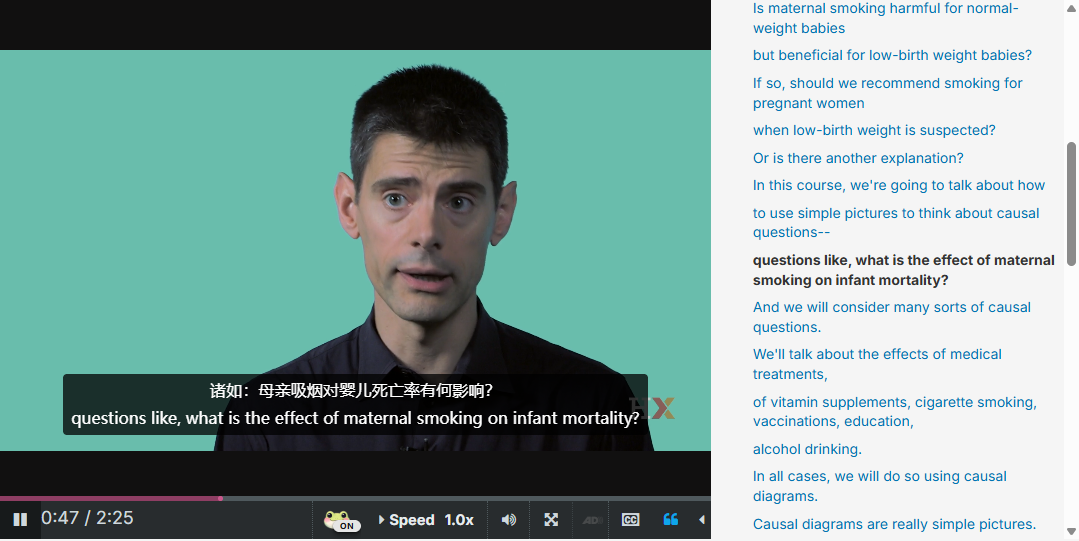
- 跟著你選的語言走。 在 edX 播放器選單裡換一種字幕語言,陪讀蛙就跟著換,翻譯你選的那份字幕。
- 一個單元裡有好幾部影片? 陪讀蛙跟著你最後開始播放的那部,暫停了也不會跑到別的影片上。
- 整整齊齊一行。 陪讀蛙按鈕和 edX 自己的控制按鈕排在同一行,不會把它們擠到第二行。
怎麼用
點擊按鈕,打開「Read Frog 影片字幕」開關。片刻之後,雙語字幕就出現在播放器上,按鈕也從 OFF 變成 ON。
打開影片就開始翻譯 ⚡
一整門課看下來,每堂課都點一次按鈕可太累了。現在每個網站都有自己的 「打開影片就翻譯」 開關:
- 打開陪讀蛙的 設定 → 影片字幕。
- 進入 「打開影片就翻譯」。
- 打開你想要的網站:YouTube、X、Netflix、Bilibili、Udemy 和 edX 各有一個開關。
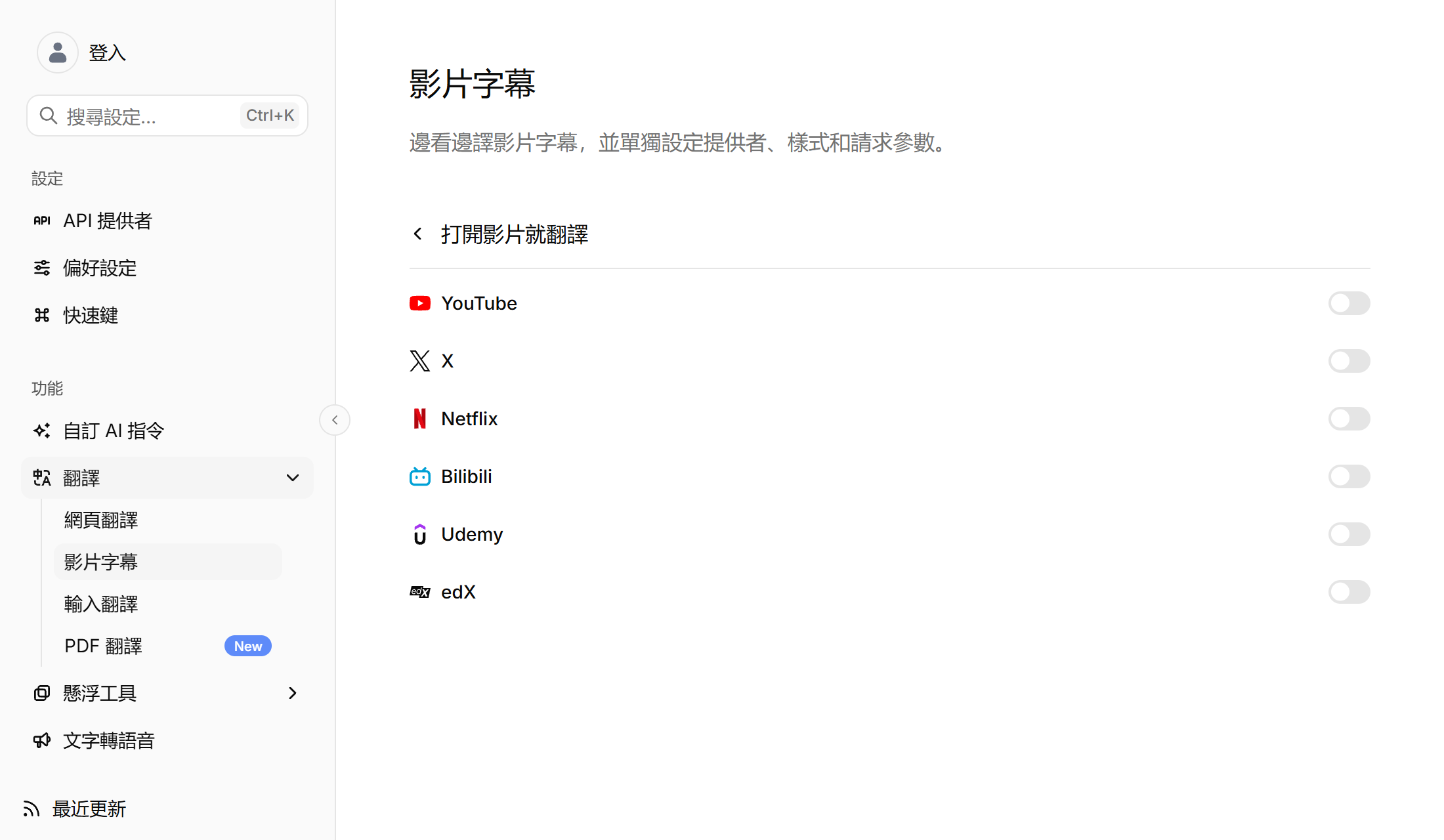
新加的 Bilibili、Udemy 和 edX 開關預設是關閉的,就算你已經幫別的網站開了「打開影片就翻譯」。幫 YouTube 打開,不代表你想在所有網站都打開。
B 站上有不少影片根本沒有字幕。開啟「打開影片就翻譯」後,陪讀蛙會先悄悄檢查一遍:遇到沒有字幕的影片,既不會跳出錯誤,按鈕也不會閃一下 ON,就安安靜靜地保持關閉。
適合這些情境
| 情境 | 好在哪 |
|---|---|
| 🎓 在 Udemy 或 edX 上學一整門課 | 開一次「打開影片就翻譯」,之後每堂課直接播放 |
| 🧑💻 技術類課程 | 講師的英文術語原樣保留,旁邊就是中文意思 |
| 🎤 B 站上轉載的演講和公開課 | 跟著 UP 主上傳的字幕,用母語看懂每一句 |
| 🗣️ 語言學習 | 聽原聲、看雙語,順手累積這個領域的專業詞彙 |
先說清楚的限制
- 影片需要自帶字幕。 陪讀蛙翻譯的是網站本身提供的字幕。為無字幕影片產生 AI 字幕,在這三個網站上暫不支援。
- 嗶哩嗶哩: 需要登入;番劇暫不支援。
- edX: edX 透過 YouTube 播放的影片暫不支援。
順帶一提:X 也更順手了
X 上的「打開影片就翻譯」也打磨了一下。X 上大多數影片沒有字幕,所以陪讀蛙現在會先檢查、再顯示:按鈕不會再先閃一下 ON、又退回 OFF。如果影片根本找不到,陪讀蛙也會直接告訴你,而不是說它沒有字幕。
接下來
每多支援一個網站,下一個就更容易接入。你常在哪個平台看影片?歡迎到意見回饋中心告訴我們——投票真的會決定我們下一步做什麼。
馬上試試
- 讓陪讀蛙保持在最新版本——瀏覽器通常會在新版本發布後幾天內自動更新。
- 確認已開啟影片字幕:設定 → 影片字幕。
- 在 B 站、Udemy 或 edX 打開一部影片,點擊陪讀蛙按鈕。
用起來和文章說的不一樣?來 Discord 找我們,每則回饋我們都會看。