Netflix 雙字幕
陪讀蛙把 Netflix 字幕變成雙語對照的雙字幕,原文和譯文同步顯示,按鈕就在 Netflix 自己的播放器裡。點一下字幕裡的單字就能查詢,一鍵存進筆記庫複習。
最後更新:2026年11月1日
每一句都有兩種語言
裝好陪讀蛙後,在 Netflix 上播放一部影集或電影,點播放器控制列裡的陪讀蛙按鈕,字幕就會變成雙語對照:原文和譯文上下排列,跟著劇情同步。
- 按鈕就在 Netflix 自己的控制列裡,把滑鼠移到播放器上就看得到。
- 為 Netflix 開啟「打開影片就翻譯」後,每部作品一開始播放就自動翻譯。YouTube、X 和 Netflix 各有各的開關。
- 不重新整理頁面直接播下一集,新一集的字幕也會自動載入。
用的是 Netflix 自己的字幕
陪讀蛙翻譯的是這部作品在 Netflix 上本來就有的某一條字幕軌。
字幕怎麼顯示,你說了算
顯示方式
可以只看原文、只看譯文,或是雙語對照;譯文放在原文上方或下方都可以。
樣式和位置
字型、字級、顏色、背景透明度都能調整,字幕可以拖到畫面上任何位置,這些設定和 YouTube、X 共用。想要更特別的效果,例如先把譯文模糊、自己先聽一遍,可以用自訂字幕樣式寫 CSS。
下載字幕
原字幕和翻譯後的字幕都可以下載。
邊看邊學
點一下字幕裡的單字,AI 就會配合這句台詞解說它的意思,用的是「字典」指令,也可以換成你自己的指令。一鍵存進筆記庫;為筆記庫加上卡片模板,筆記就會變成閃卡,依 FSRS 記憶演算法安排複習。每看一集,單字本就多幾頁。
用你喜歡的翻譯服務
影片字幕可以單獨選擇翻譯服務、提示詞和請求速度,和網頁翻譯互不影響。免費的 Google、微軟翻譯可以直接使用,也可以接 OpenAI、DeepSeek、Gemini 等大型語言模型,或用 Ollama 執行本機模型,詳見設定服務商與 API Key。






























































YouTube 和 X 上也一樣
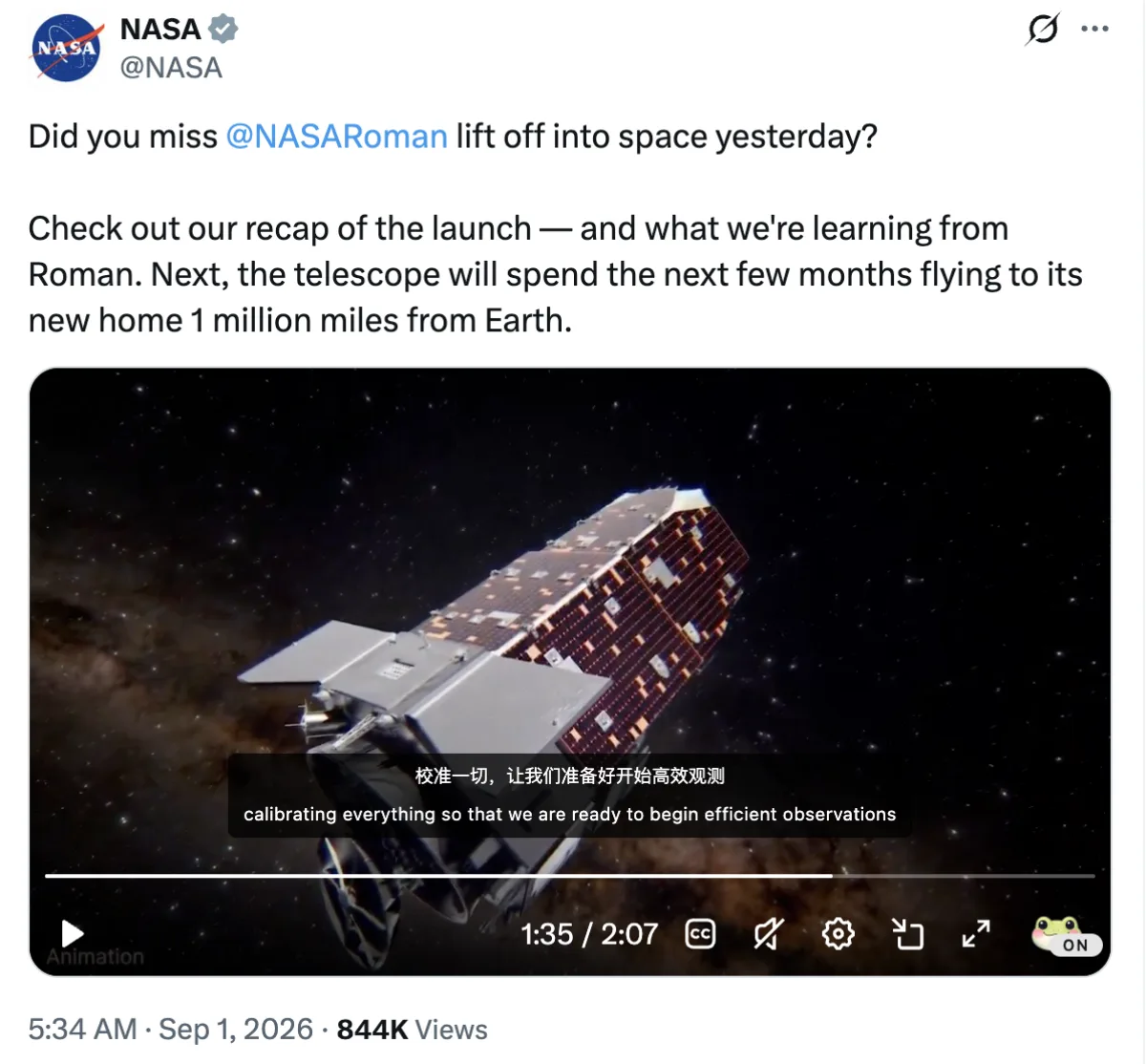
同一個按鈕、同一套字幕樣式,在 X 上附字幕的影片和 YouTube 上也能用;YouTube 上沒有字幕的影片,還可以讓 AI 轉寫。詳見 YouTube 雙語字幕。
常見問題
如果你有更多問題,請聯絡我們。
免費。用免費的 Google 或微軟翻譯來翻 Netflix 字幕不用花錢,也可以用你自己的大型語言模型 API Key 或本機模型。看劇用的是你自己的 Netflix 帳號。
這部作品在 Netflix 上提供的任何一條文字字幕軌,都能翻成你在陪讀蛙裡設定的目標語言。沒有字幕軌、或只有圖片字幕的作品無法翻譯。
可以在 Chrome、Edge 和 Firefox 裡打開 netflix.com 使用。Netflix 自己的 App 無法安裝瀏覽器擴充功能。
先開始播放某部作品,讓網址變成 netflix.com/watch/…,再把滑鼠移到播放器上叫出控制列。還是沒有的話,在影片字幕設定裡確認「開啟影片字幕」是打開的,再重新整理頁面。
可以。同一個網站只在其中一個裡開啟字幕,免得一部劇出現兩層字幕。