
LM Studio
在陪读蛙中通过 LM Studio Local Server 使用本地 OpenAI 兼容大语言模型
LM Studio 是什么?
LM Studio 是一款在本地下载、管理和运行大语言模型的桌面应用。它提供 Local Server,可以把本地模型暴露为 OpenAI 兼容 API,因此陪读蛙可以通过「OpenAI 兼容自定义提供商」连接到 LM Studio,实现本地翻译和阅读。
LM Studio 官方文档中,OpenAI 兼容接口的示例地址是 http://localhost:1234/v1。其中 1234 是 Local Server 的端口,实际使用时应以你在 LM Studio 的 Local Server 设置中配置的端口为准。
LM Studio Local Server 配置
1. 下载并安装 LM Studio
从 LM Studio 官网 下载并安装应用,然后在应用内下载一个适合本机硬件的模型。
如果你主要用于翻译,可以优先选择响应速度较快的小模型。如果你要使用陪读蛙的阅读、总结或结构化输出能力,建议选择支持结构化输出的模型。
2. 打开 Local Server
在 LM Studio 中进入 Developer -> Local Server,确认已经加载模型,然后启动服务器。
你也可以使用 LM Studio CLI 启动服务器:
lms server start --port 1234 --cors如果你在图形界面里设置了其他端口,例如 3000,则陪读蛙中的 Base URL 也要同步改成 http://localhost:3000/v1。
3. 配置 Server Settings
在 Developer -> Local Server -> Server Settings 中建议这样配置:
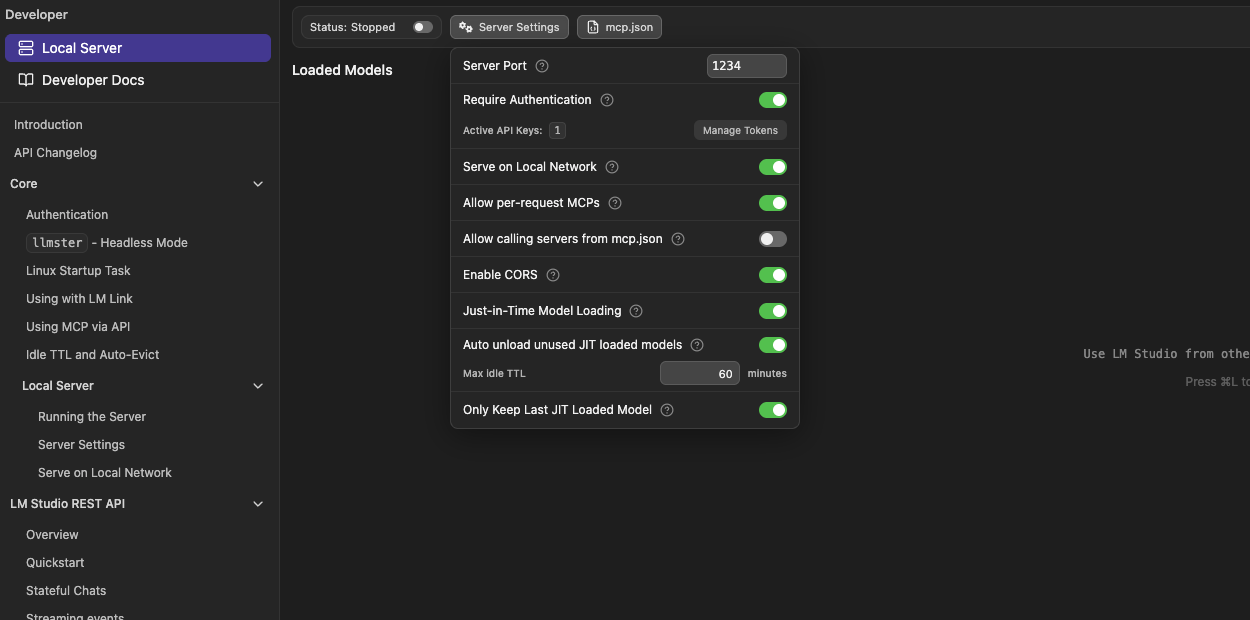
| 配置项 | 建议值 | 说明 |
|---|---|---|
| Server Port | 1234 或你自定义的端口 | Base URL 中的端口必须与这里一致 |
| Require Authentication | 开启 | 推荐开启,尤其是在开启 CORS 或局域网访问时;开启后陪读蛙需要填写 LM Studio API Token 作为 API Key 才能连接成功 |
| Enable CORS | 开启 | 浏览器扩展需要跨域访问本地服务 |
| Serve on Local Network | 默认关闭 | 只在需要其他设备访问时开启;开启后务必启用认证 |
| Allow per-request MCPs | 默认关闭 | 陪读蛙翻译和阅读不需要 MCP,除非你明确知道用途 |
| Allow calling servers from mcp.json | 默认关闭 | 该选项可能让 API 客户端调用本机 MCP 服务,通常不需要 |
开启 CORS 后,网页或扩展可以从不同来源访问 LM Studio API。建议同时开启 Require Authentication,并只把 API Token 配置到你信任的工具中。
4. 创建 API Token
打开 Server Settings,开启 Require Authentication,点击 Manage Tokens 创建一个新的 API Token。
创建后请立即复制 Token。LM Studio 只会展示一次。之后在陪读蛙的 API Key 输入框中填入这个 Token。
建议始终开启认证,并在陪读蛙中填写真实的 LM Studio API Token。这样可以避免本地服务在开启 CORS 或局域网访问时被未授权客户端直接调用。
在陪读蛙中配置 LM Studio
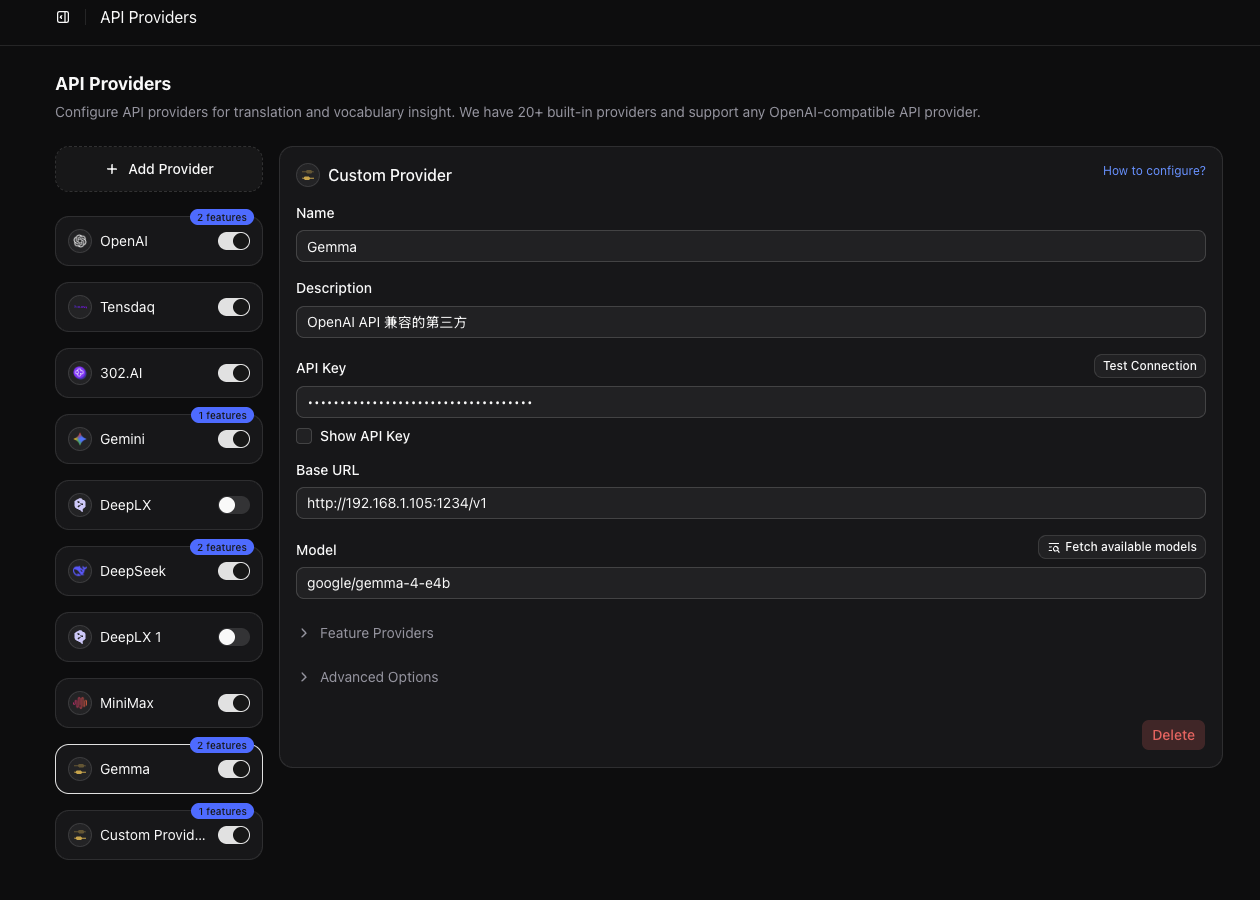
1. 打开 API Providers 页面
- 点击浏览器工具栏中的陪读蛙扩展图标
- 点击「选项」
- 进入 API Providers / 模型提供商配置页面
- 添加一个 OpenAI 兼容的自定义提供商
2. 填写连接信息
假设你的 LM Studio Local Server 使用默认端口 1234:
{
  "baseURL": "http://localhost:1234/v1",
  "apiKey": "填入 LM Studio 中创建的 API Token",
  "model": "通过陪读蛙的获取模型选择模型"
}
如果你的 Local Server 端口不是 1234,请把 Base URL 改为对应端口:
{
  "baseURL": "http://localhost:XXXXX/v1"
}
配置好 Base URL 和 API Key 后,可以点击陪读蛙中的「获取模型」读取 LM Studio Local Server 暴露的模型列表,然后从列表中选择要使用的模型。
如果需要手动确认模型列表,也可以使用下面的命令:
curl http://localhost:1234/v1/models \
  -H "Authorization: Bearer YOUR_LM_STUDIO_TOKEN"
如果你没有开启认证,可以去掉 Authorization 请求头。
3. 测试连接
配置完成后点击「测试连接」。如果测试失败,优先检查:
- LM Studio Local Server 是否已经启动
- Base URL 是否以
/v1结尾 - 端口是否与 Local Server 的 Server Port 一致
- 是否已开启 Enable CORS
- 如果开启了 Require Authentication,API Key 是否是 LM Studio Token
- 当前加载的模型标识是否填写正确
关闭模型的 Thinking 模式
部分模型存在 thinking / reasoning 模式,例如 Qwen 系列模型。开启后,模型可能会先输出思考内容,再输出最终回答。这对普通聊天有帮助,但会影响陪读蛙的结构化输出,导致无法正确输出翻译信息。
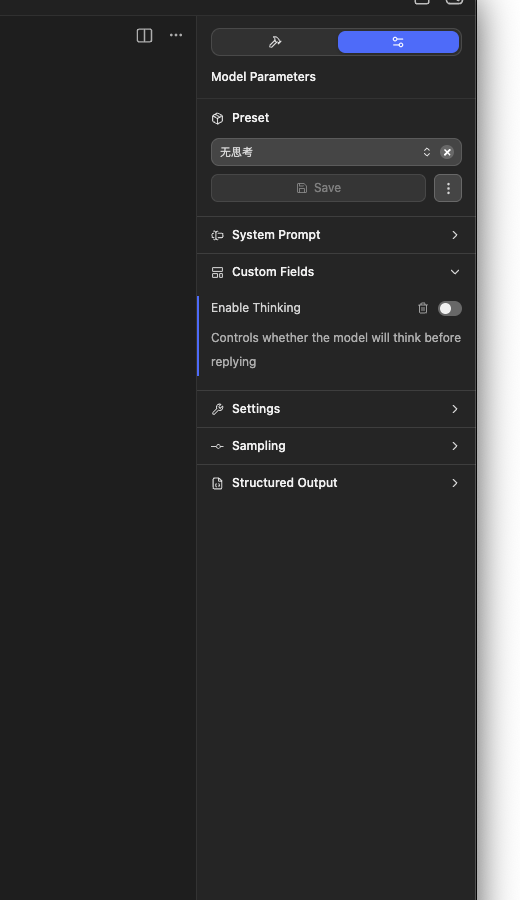
如果你遇到翻译前出现思考内容、返回格式不稳定、JSON 解析失败等问题,可以在 LM Studio 的模型配置中关闭:
- 打开当前加载模型的配置面板
- 找到 Model Parameters -> Custom Fields
- 关闭 Enable Thinking
- 保存为一个无思考 preset
- 按提示重新加载模型或应用配置
不同模型的字段名称可能略有差异。如果看不到 Enable Thinking,说明当前模型或运行时没有暴露这个配置项。
故障排除
浏览器扩展连接失败
请确认 Local Server 已启动,并且 Enable CORS 已开启。浏览器扩展访问 localhost 服务时通常需要 CORS 支持。
401 或认证失败
如果开启了 Require Authentication,请求必须带上 Authorization: Bearer <token>。在陪读蛙中,请把 LM Studio 中创建的 Token 填入 API Key。
端口连接不上
http://localhost:1234/v1 只适用于端口为 1234 的情况。如果你在 LM Studio 中配置了其他 Server Port,请同步修改 Base URL。
局域网设备无法访问
如果需要从其他设备访问,开启 Serve on Local Network,并使用运行 LM Studio 机器的局域网 IP,例如 http://192.168.1.10:1234/v1。开启局域网访问会扩大暴露面,务必同时开启 Require Authentication。
阅读功能返回格式错误
优先尝试关闭 Thinking 模式,并换用更擅长结构化输出的模型。部分开源模型对 JSON 格式约束支持较弱,可能需要更换模型或降低输出复杂度。