Ollama
Ollama는 오픈소스 모델을 내 컴퓨터에서 무료로, 오프라인으로 실행합니다. Read Frog이 접속할 수 있도록 OLLAMA_ORIGINS를 설정하고 모델을 받아 로컬에서 번역하는 방법과 자주 쓰는 명령어를 안내합니다.

Read Frog
Read Frog은 웹페이지와 유튜브·X 영상을 원문과 번역으로 나란히 보여 주고, 저장한 단어와 문장을 플래시카드로 복습하게 해 주는 오픈소스 브라우저 확장 프로그램입니다. 먼저 설치한 뒤 아래 단계를 따라 하세요.
 크롬에 설치
 파이어폭스
 Edge
Ollama 서버란?
Ollama 서버는 복잡한 설정 없이 다양한 대규모 언어 모델(LLM)과 AI 모델을 로컬에 손쉽게 배포할 수 있게 해 주는 가벼운 오픈소스 AI 모델 실행 플랫폼입니다. "AI 모델 관리자" 역할을 하며, 모델 다운로드, 설정, 실행처럼 번거로운 과정을 명령어 몇 개로 줄여 주므로 AI 배포가 처음인 사용자도 쉽게 쓸 수 있습니다.
Ollama 로컬 배포 가이드
설치 프로그램 다운로드
ollama.ai에서 설치 프로그램을 다운로드할 수 있습니다.
Ollama 교차 출처 지원 설정
다음 환경 변수를 설정합니다.
-
교차 출처 접근 허용:
OLLAMA_ORIGINS=*macOS / Linux:
echo 'export OLLAMA_ORIGINS=*' >> ~/.zshrc
source ~/.zshrc
Windows (PowerShell):
[System.Environment]::SetEnvironmentVariable('OLLAMA_ORIGINS', '*', 'User')환경 변수를 설정한 뒤, 이전에 Ollama 서비스를 실행해 두었다면 먼저 종료하고
ollama serve명령어를 다시 실행합니다. 아직 실행하지 않았다면 이 단계는 건너뛰어도 됩니다. -
API 서비스 수신 대기 주소:
OLLAMA_HOST=127.0.0.1:11434(기본 주소이므로 그대로 두어도 되지만, 필요에 따라 바꿀 수 있습니다)
자주 쓰는 Ollama 명령어
1. Ollama 버전 확인 및 서버 시작
ollama --version
ollama serve
이 명령어로 현재 설치된 Ollama 버전과 세부 정보를 확인해 설치가 잘 되었는지 점검하고, Ollama 서버를 시작합니다.
2. 사용 가능한 모델 찾기 및 설치
ollama.ai에서 사용 가능한 모델을 찾아 설치할 수 있습니다.
ollama pull [model-name]예를 들어 gemma3:4b 모델은 다음과 같이 설치합니다.
ollama pull gemma3:4b3. 다운로드한 모델 목록 보기
ollama list이 명령어는 로컬에 다운로드한 모든 모델을 이름, 크기, 생성 시간과 함께 보여 주므로 로컬 모델 리소스를 관리하는 데 도움이 됩니다.
4. 서비스 시작
ollama serve5. 확장 프로그램에서 Ollama 제공업체 설정
확장 프로그램 설정에서 Ollama 제공업체를 구성하고 모델을 선택합니다.
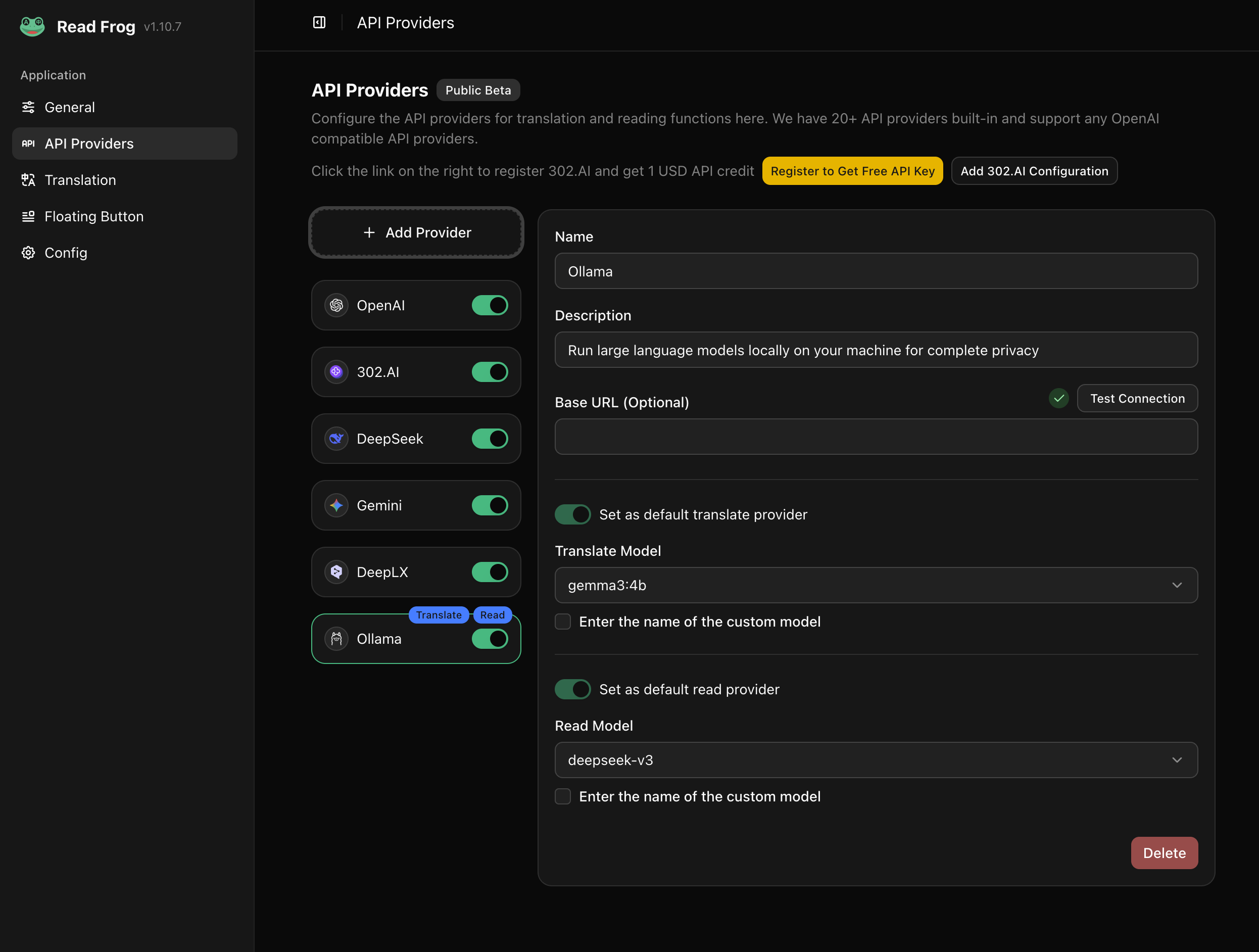
기본 주소를 바꾸지 않았다면 Base URL을 비워 두거나 http://127.0.0.1:11434로 설정하면 됩니다.
기본 주소를 바꿨다면 Base URL을 바꾼 주소로 설정해야 합니다.
{
  "baseURL": "http://127.0.0.1:XXXXX"
}
"연결 테스트" 버튼을 클릭해 연결되는지 확인할 수 있습니다.
6. 참고 사항
- Ollama Chat GUI 클라이언트는 실행하지 마십시오.
ollama serve와 포트를 두고 충돌합니다. - 확장 프로그램에서 Ollama 제공업체를 설정할 때 Base URL의 기본값은
http://127.0.0.1:11434입니다.OLLAMA_HOST가 이 주소라면 그대로 두면 됩니다.
문제 해결
Windows: Ollama 연결 시 403 오류
Windows에서 확장 프로그램이 Ollama에 연결할 때 403 오류가 발생한다면, PowerShell(또는 터미널)을 관리자 권한으로 실행한 것이 원인일 수 있습니다. 상승된 권한 때문에 확장 프로그램이 Ollama 서비스에 제대로 접근하지 못할 수 있습니다.
해결 방법: 관리자 권한 PowerShell을 닫고, 일반(관리자가 아닌) PowerShell 창에서 ollama serve를 다시 실행합니다.