
Ollama
Ollama 能在自己的電腦上免費、離線執行開源大型語言模型。這篇說明如何設定 OLLAMA_ORIGINS 讓陪讀蛙連上它、下載模型並用本機模型翻譯,附常用指令。
陪讀蛙是一個開源的瀏覽器擴充功能:網頁與 YouTube、X 影片雙語對照翻譯,單字和句子一鍵存成閃卡複習。先裝好擴充功能,再照下面的步驟設定。
 安裝到 Chrome
Ollama 伺服器是什麼?
Ollama 伺服器是一個輕量、好上手的開源 AI 模型執行平台,不需要複雜設定,就能在本機部署各種大型語言模型(LLM)與 AI 模型。它就像一個「AI 模型管家」,把下載、設定、執行模型的繁瑣流程簡化成幾行指令,即使是第一次部署 AI 的新手也能很快上手。
Ollama 本機部署教學
下載安裝程式
你可以從 ollama.ai 官網下載安裝程式。
設定 Ollama 的跨網域支援
請設定以下環境變數:
-
允許跨網域存取:
OLLAMA_ORIGINS=*macOS / Linux:
echo 'export OLLAMA_ORIGINS=*' >> ~/.zshrc
source ~/.zshrc
Windows (PowerShell):
[System.Environment]::SetEnvironmentVariable('OLLAMA_ORIGINS', '*', 'User')設定完成後,如果你之前已經啟動 Ollama 服務,請先關閉它,再重新執行
ollama serve。如果之前沒有啟動,可以略過這一步。 -
API 服務監聽位址:
OLLAMA_HOST=127.0.0.1:11434(這是預設位址,可以不用手動設定,也可以依實際需要修改)
Ollama 常用指令
1 檢查 Ollama 版本並啟動 Ollama 伺服器
ollama --version
ollama serve
用來檢查目前安裝的 Ollama 版本、確認安裝成功並查看版本詳細資訊,然後啟動 Ollama 伺服器。
2 找到可用模型並安裝
你可以從 ollama.ai 找到可用模型並安裝。
ollama pull [模型名稱]例如安裝 gemma3:4b 模型:
ollama pull gemma3:4b3 列出已下載的模型
ollama list這個指令會列出所有已下載到本機的模型,包括名稱、大小和建立時間,方便你管理本機的模型。
4 啟動服務
ollama serve5 在擴充功能中設定 Ollama 提供者
在擴充功能的設定中,設定 Ollama 提供者並選擇一個模型。
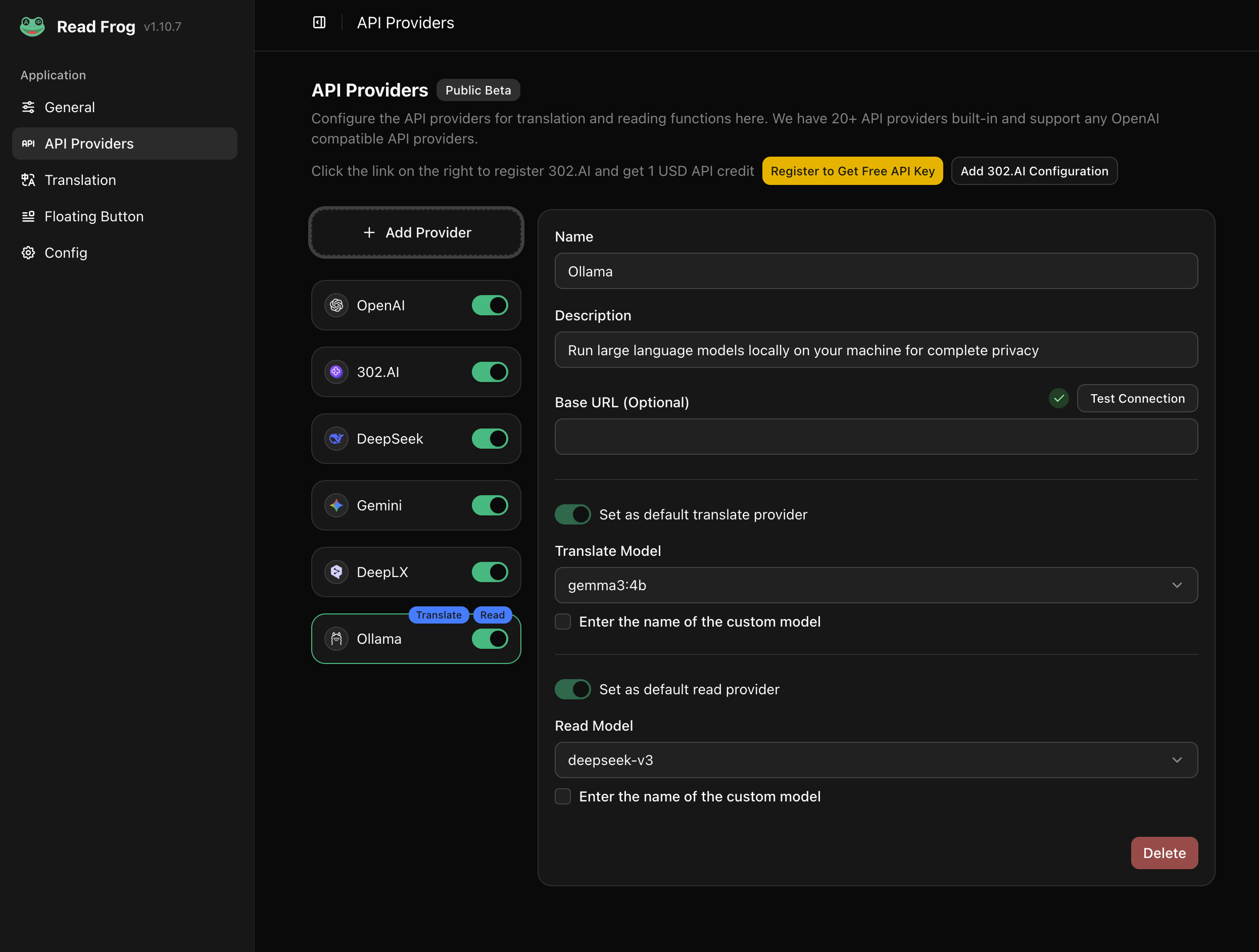
如果你沒有修改預設位址,你可以留空 baseURL 或設定為 http://127.0.0.1:11434。
如果你修改了預設位址,就要把 baseURL 設定成你的位址。
{
  "baseURL": "http://127.0.0.1:XXXXX"
}
你可以點選「測試連線」按鈕,確認是否連線成功。
注意事項
- 不要啟動 Ollama Chat 圖形客戶端,它會和
ollama serve爭搶連接埠。 - 在擴充功能的設定中設定 Ollama 提供者時,baseURL 預設是
http://127.0.0.1:11434,如果你的OLLAMA_HOST是這個位址,可以不用手動設定。
常見問題
Windows: 連線 Ollama 時出現 403 錯誤
如果在 Windows 上連線 Ollama 時遇到 403 錯誤,可能是因為你使用了管理員權限執行 PowerShell(或終端機)。權限過高會導致擴充功能無法正常存取 Ollama 服務。
解決方法: 關閉管理員模式的 PowerShell,使用普通使用者權限重新開啟 PowerShell 並啟動 ollama serve。