LM Studio
LM Studio — приложение, которое запускает большие языковые модели прямо на вашем компьютере. Включите Local Server, CORS и API-токен и подключите его к Read Frog, чтобы переводить локальной моделью.

Read Frog
Read Frog — расширение для браузера с открытым исходным кодом: переводит веб-страницы и видео на YouTube и X рядом с оригиналом и сохраняет слова и фразы в карточки для повторения. Сначала установите его, затем выполните шаги ниже.
 Установить в Chrome
 Firefox
 Edge
Что такое LM Studio?
LM Studio — десктопное приложение, в котором можно скачивать большие языковые модели, управлять ими и запускать их локально. Его Local Server открывает доступ к локальным моделям через OpenAI-совместимый API, поэтому Read Frog может подключиться к LM Studio через пользовательского OpenAI-совместимого провайдера — для локального перевода и чтения.
В официальных примерах LM Studio для OpenAI-совместимого API используется адрес http://localhost:1234/v1, где 1234 — порт Local Server. В своей конфигурации всегда указывайте тот порт, который задан в настройках Local Server в LM Studio.
Настройка Local Server в LM Studio
1. Скачайте и установите LM Studio
Скачайте LM Studio с официального сайта и установите его, а затем скачайте модель, которая подойдёт для вашего компьютера.
Для перевода обычно лучше подходит модель поменьше и побыстрее. Для функций чтения, краткого содержания и структурированного вывода в Read Frog выбирайте модель, которая поддерживает структурированный вывод.
2. Запустите Local Server
В LM Studio откройте Developer -> Local Server, убедитесь, что модель загружена, и запустите сервер.
Сервер можно запустить и через CLI LM Studio:
lms server start --port 1234 --corsЕсли в интерфейсе LM Studio вы указали другой порт, например 3000, Base URL в Read Frog тоже нужно поменять — на http://localhost:3000/v1.
3. Задайте параметры в Server Settings
В Developer -> Local Server -> Server Settings рекомендуем такие настройки:
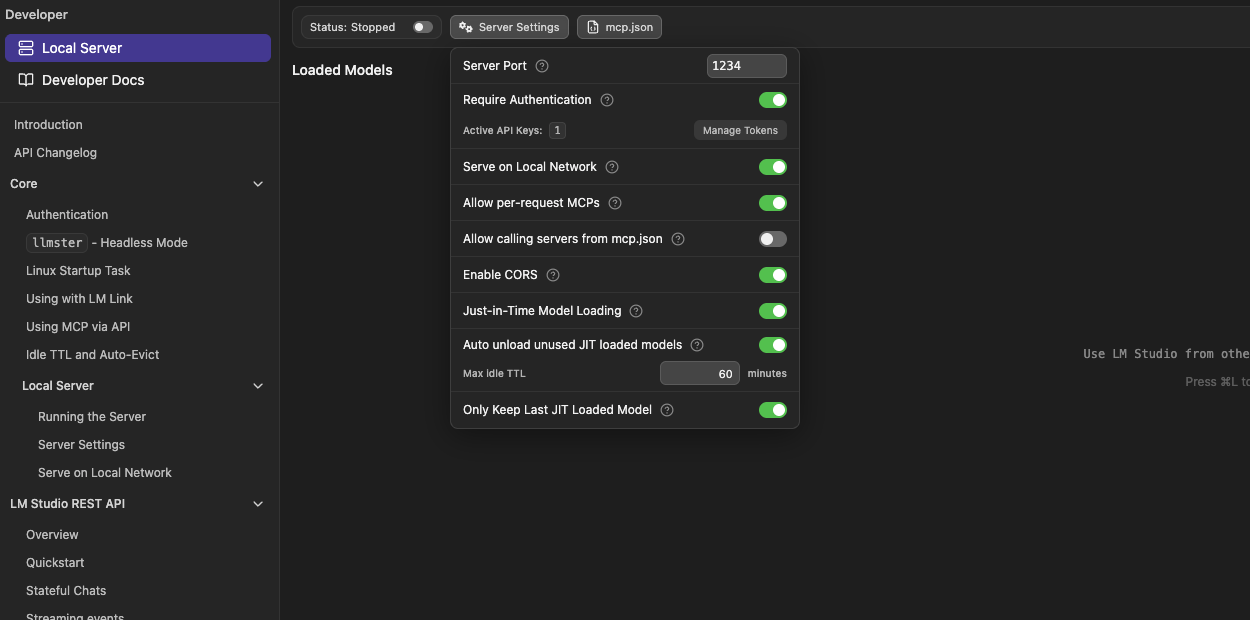
| Параметр | Рекомендуемое значение | Примечание |
|---|---|---|
| Server Port | 1234 или ваш порт | Порт в Base URL должен совпадать с этим значением |
| Require Authentication | Включено | Рекомендуется, особенно если включены CORS или доступ из локальной сети; после включения Read Frog сможет подключиться, только если в качестве API-ключа указан API-токен LM Studio |
| Enable CORS | Включено | Расширениям браузера нужен кросс-доменный доступ к локальному серверу |
| Serve on Local Network | Выключено (по умолчанию) | Включайте, только если доступ нужен другим устройствам; в этом случае включите и аутентификацию |
| Allow per-request MCPs | Выключено (по умолчанию) | Для перевода и чтения в Read Frog MCP не нужен, если только вы не используете его намеренно |
| Allow calling servers from mcp.json | Выключено (по умолчанию) | Может позволить API-клиентам вызывать локальные MCP-серверы; обычно это не нужно |
Когда CORS включён, к API LM Studio могут обращаться сайты и расширения с других доменов. Настоятельно рекомендуем включить Require Authentication и указывать API-токен только в тех инструментах, которым вы доверяете.
4. Создайте API-токен
Откройте Server Settings, включите Require Authentication и нажмите Manage Tokens, чтобы создать новый API-токен.
Скопируйте токен сразу после создания: LM Studio показывает его только один раз. Затем вставьте этот токен в поле «API-ключ» в Read Frog.
Рекомендуем всегда включать аутентификацию и указывать в Read Frog настоящий API-токен LM Studio. Так неавторизованные клиенты не смогут обращаться к вашему локальному серверу, когда включены CORS или доступ из локальной сети.
Настройка LM Studio в Read Frog
1. Откройте раздел «API-провайдеры»
- Нажмите на значок расширения Read Frog на панели инструментов браузера.
- Нажмите Настройки.
- Откройте раздел «API-провайдеры» (настройки провайдеров моделей).
- Добавьте пользовательского OpenAI-совместимого провайдера.
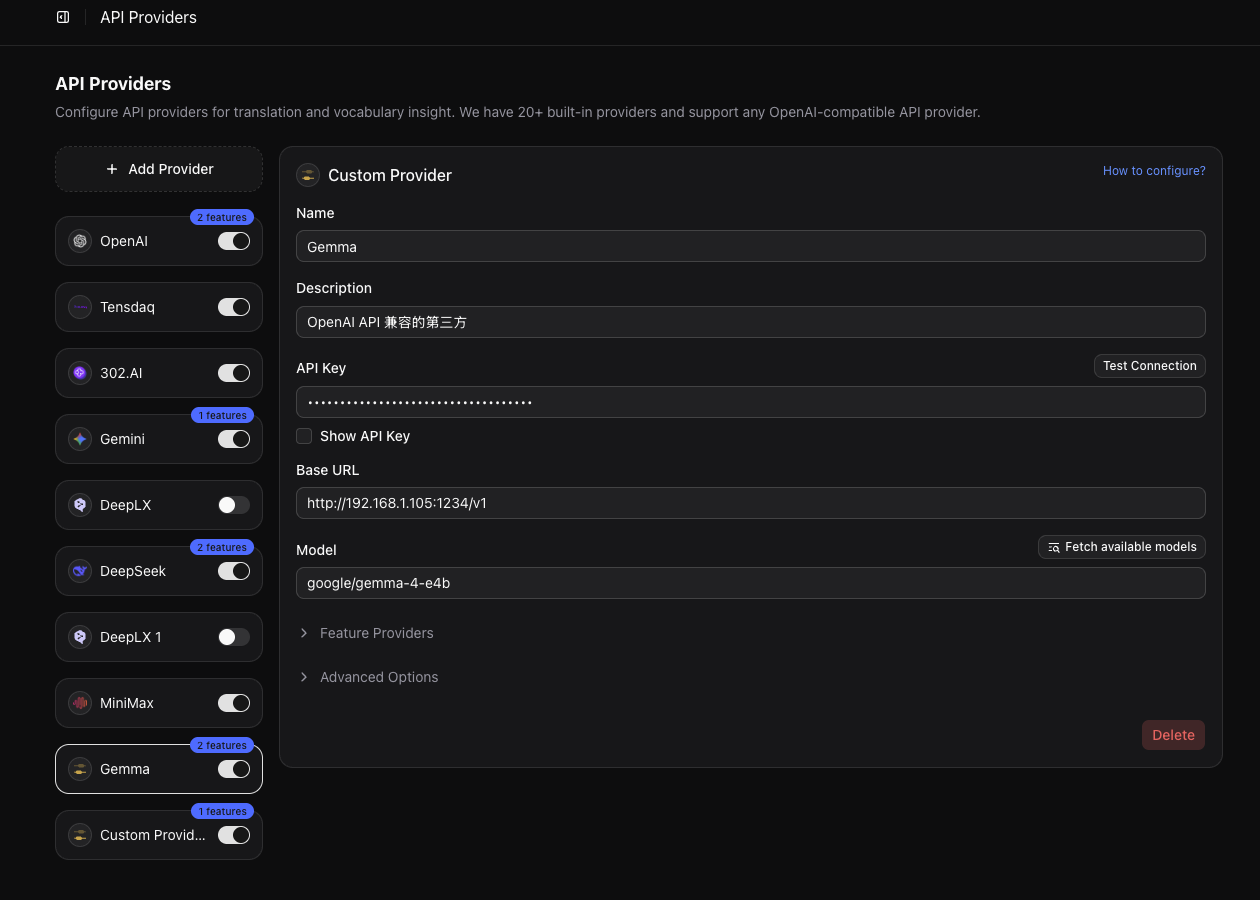
2. Укажите параметры подключения
Если Local Server в LM Studio работает на порту по умолчанию 1234:
{
  "baseURL": "http://localhost:1234/v1",
  "apiKey": "Вставьте API-токен, созданный в LM Studio",
  "model": "Выберите модель через «Получить доступные модели» в Read Frog"
}
Если порт Local Server не 1234, исправьте Base URL:
{
  "baseURL": "http://localhost:XXXXX/v1"
}
Заполнив Base URL и API-ключ, нажмите в Read Frog Получить доступные модели: появится список моделей, доступных на Local Server в LM Studio. Выберите из него модель, которую хотите использовать.
Проверить список моделей вручную можно и так:
curl http://localhost:1234/v1/models \
  -H "Authorization: Bearer YOUR_LM_STUDIO_TOKEN"
Если аутентификация выключена, уберите заголовок Authorization.
3. Проверьте соединение
Сохраните провайдера и нажмите Проверить соединение. Если проверка не прошла, убедитесь, что:
- Local Server в LM Studio запущен;
- Base URL заканчивается на
/v1; - порт совпадает с Server Port в LM Studio;
- параметр Enable CORS включён;
- если включён параметр Require Authentication, в поле «API-ключ» указан ваш токен LM Studio;
- идентификатор загруженной модели указан верно.
Отключение режима рассуждения
Некоторые модели, например Qwen, поддерживают режим рассуждения (thinking / reasoning). Когда он включён, модель может выводить рассуждения перед окончательным ответом. В чате это бывает полезно, но рассуждения могут мешать структурированному выводу Read Frog, и тогда данные перевода возвращаются некорректно.
Если в переводе появляется текст рассуждений, формат вывода становится нестабильным или не удаётся разобрать JSON, отключите этот режим в LM Studio:
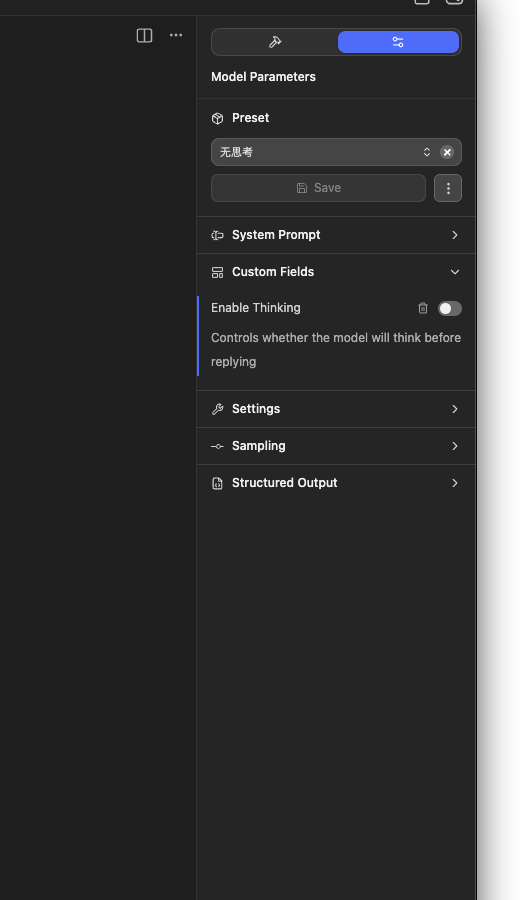
- Откройте панель настроек загруженной модели.
- Перейдите в Model Parameters -> Custom Fields.
- Выключите Enable Thinking.
- Сохраните конфигурацию как пресет без рассуждений.
- Перезагрузите модель или примените конфигурацию, когда LM Studio это предложит.
Точное название поля зависит от модели. Если Enable Thinking нет, возможно, текущая модель или среда выполнения не предоставляет такой параметр.
Устранение неполадок
Расширение браузера не может подключиться
Убедитесь, что Local Server запущен, а параметр Enable CORS включён. Расширениям браузера для обращения к локальному сервису на localhost обычно нужна поддержка CORS.
Ошибка 401 и другие ошибки аутентификации
Если включён параметр Require Authentication, запросы должны содержать заголовок Authorization: Bearer <token>. В Read Frog вставьте токен LM Studio в поле «API-ключ».
Порт недоступен
Адрес http://localhost:1234/v1 работает, только если порт сервера — 1234. Если в LM Studio задан другой Server Port, исправьте Base URL соответственно.
Устройства в локальной сети не могут подключиться к серверу
Если к LM Studio нужно подключаться с другого устройства, включите Serve on Local Network и укажите IP-адрес в локальной сети компьютера, на котором работает LM Studio, например http://192.168.1.10:1234/v1. Сервер при этом становится доступен большему числу устройств, поэтому включите и Require Authentication.
Функции чтения возвращают ответ в неверном формате
Сначала попробуйте отключить режим рассуждения, а затем перейдите на модель с лучшей поддержкой структурированного вывода. Некоторые открытые модели менее надёжно соблюдают формат JSON, поэтому может понадобиться другая модель или более простые требования к выводу.
Ссылки
Ollama
Ollama запускает открытые модели на вашем компьютере бесплатно и без интернета. Настройте OLLAMA_ORIGINS, чтобы Read Frog мог к нему подключиться, скачайте модель и переводите локально. Основные команды тоже здесь.
Озвучивание текста (TTS)
Выберите голос для каждого языка из 300+ бесплатных голосов на 70+ языках и настройте скорость, высоту и громкость.