
Tạo Notebase
Tạo một notebase trên readfrog.app và định nghĩa những trường mà các kết quả tra từ bạn lưu sẽ rơi vào.
Notebase được tạo trên ứng dụng web, tại readfrog.app/home. Bạn cần đăng nhập; tiện ích không tự tạo notebase trừ khi bạn cho phép — xem lối tắt ở cuối trang này.
Tạo notebase
Bấm Tạo Notebase, đặt cho nó một cái tên như "Ghi chú đọc" hoặc "Từ vựng", rồi xác nhận.
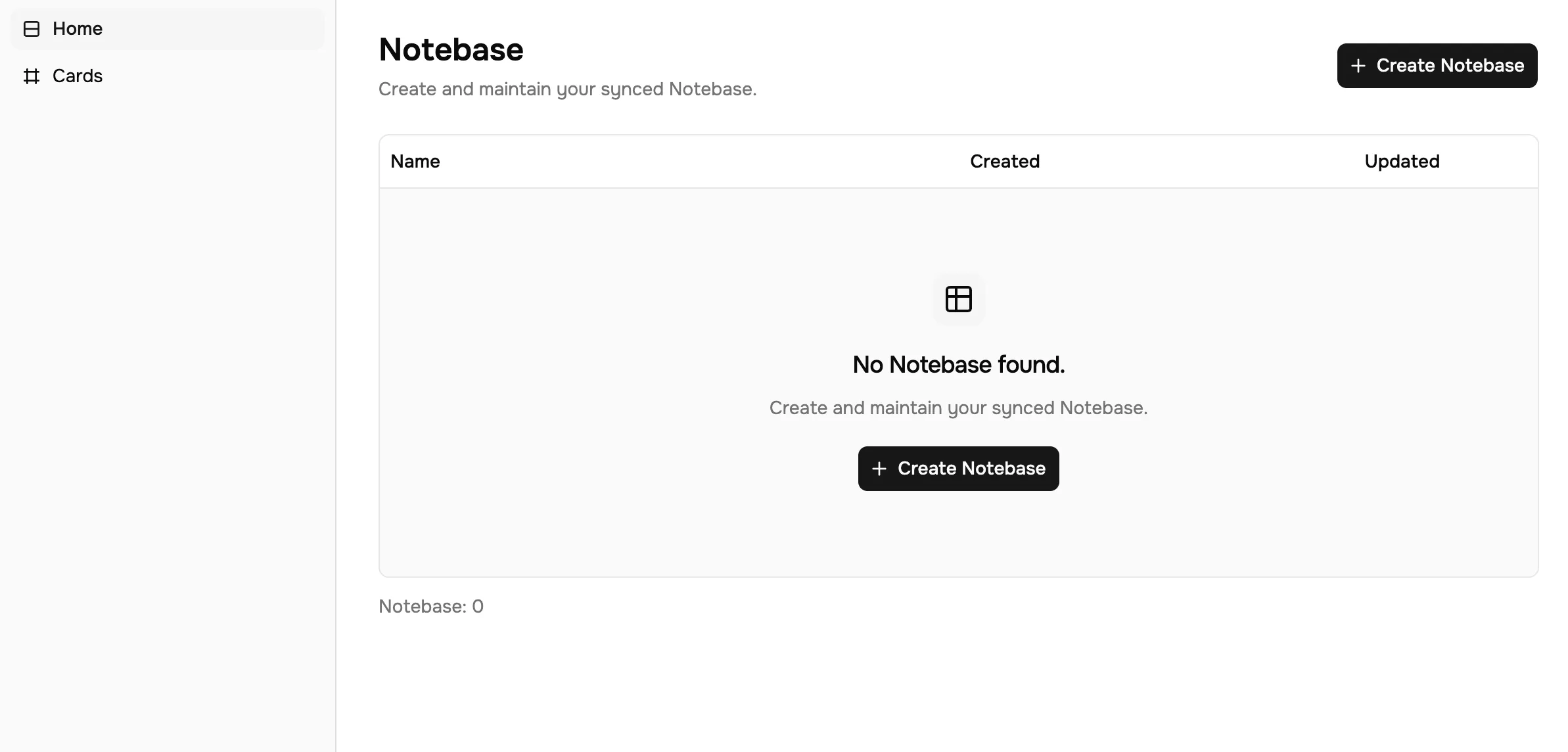
Notebase mới không trống: nó có sẵn đúng một trường Text tên là Text, và đó là trường chính của nó. Hãy đổi tên trường này thành trường đầu tiên mà bạn muốn — với một danh sách từ vựng thì là Thuật ngữ.
Thêm những trường còn lại
Mở notebase và dùng Thêm cột ở mép phải hàng tiêu đề. Gõ tên, rồi chọn kiểu trong danh sách bên dưới.
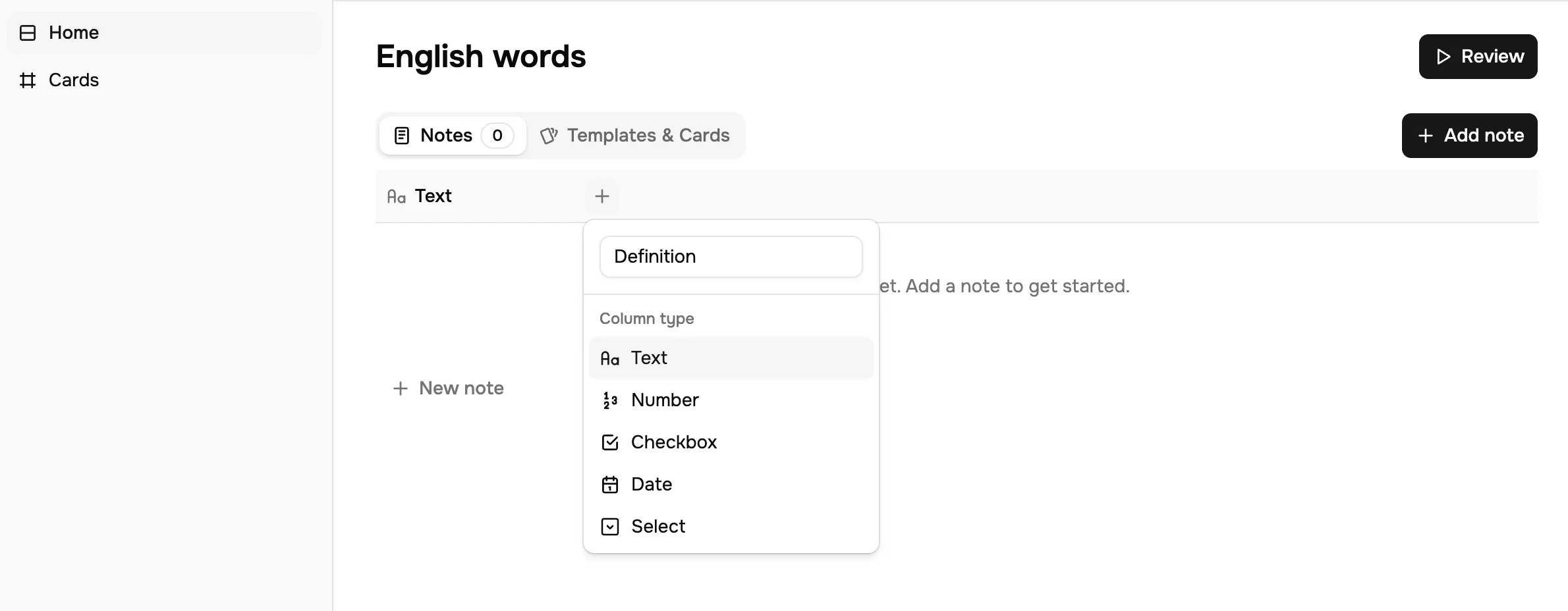
Một notebase từ vựng thường cần khoảng thế này:
| Trường | Kiểu |
|---|---|
| Thuật ngữ | Text |
| Định nghĩa | Text |
| Câu ví dụ | Text |
| Bản dịch đoạn văn | Text |
| Độ khó | Text |
Thêm một ghi chú bằng tay
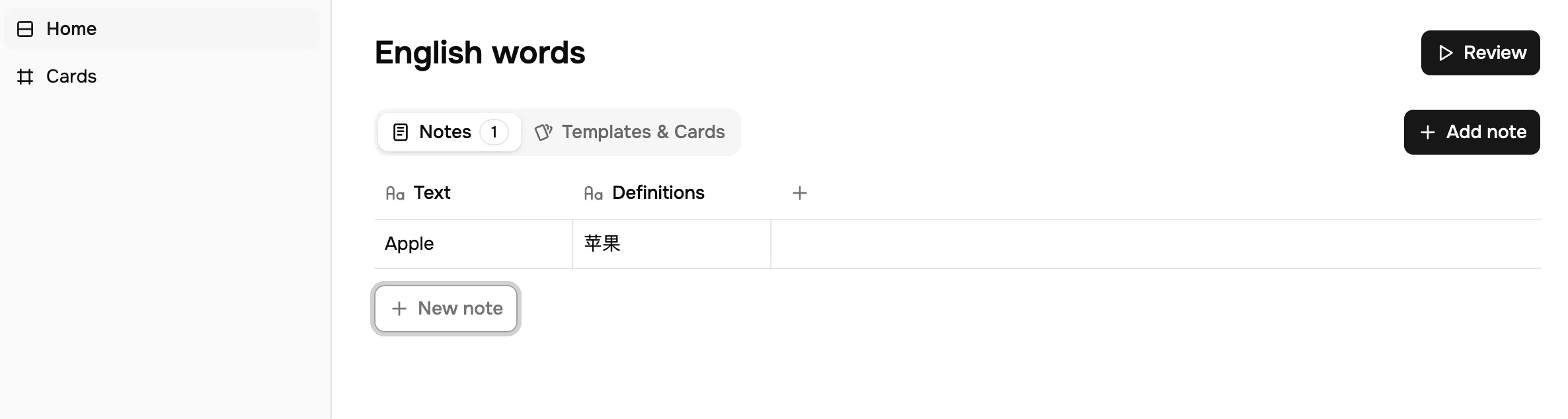
Bấm Thêm ghi chú rồi điền một hàng. Làm một lần trước khi nối tiện ích vào là việc đáng làm: nó xác nhận các trường hoạt động đúng như bạn hình dung, và cho trình chỉnh sửa mẫu thẻ một nội dung thật để xem trước.
Chọn kiểu
Danh sách kiểu gồm Text, Number, Checkbox, Date và Select. Có hai ràng buộc quyết định cách bạn nên dùng chúng:
- Kiểu không đổi được sau khi trường đã tồn tại. Bạn đổi tên trường thoải mái, nhưng đổi kiểu nghĩa là tạo một trường mới rồi xóa trường cũ, và việc đó làm mất dữ liệu của trường cũ. Không chắc thì cứ dùng
Text. - Chỉ trường
TextvàNumbermới nhận được đầu ra của AI. Các trường đầu ra của một Hành động AI tùy chỉnh chỉ là văn bản hoặc số, không có gì khác, nên trườngCheckbox,DatehaySelectkhông bao giờ được một lần lưu từ tiện ích điền vào — chỉ bạn điền, ngay trong bảng.
Điểm thứ hai mới là chỗ nhiều người vướng. Một mức độ khó CEFR như B2 trông đúng là thứ nên nằm trong trường Select, và lọc theo nó cũng dễ chịu hơn, nhưng hành động sinh ra nó dưới dạng văn bản — nên cứ để Text nếu bạn muốn nó được lưu tự động.
Hãy bắt đầu với ít trường hơn mức bạn thấy là vừa. Bổ sung trường về sau rất nhẹ và bạn có thể ánh xạ chúng vào hành động ngay lúc đó; còn một trường bạn không bao giờ điền chỉ là thêm một cột trống trên mọi tấm thẻ.
Lối tắt: để tiện ích tạo giúp bạn
Nếu bạn chưa có notebase nào, bạn không cần ghé đây trước. Chạy một Hành động AI tùy chỉnh trên một vùng chọn, bấm Lưu vào Notebase, và tiện ích sẽ đưa ra Tạo và lưu: nó tạo một notebase mang tên hành động đó, mỗi trường đầu ra của hành động thành một trường, rồi lưu kết quả hiện tại làm ghi chú đầu tiên.
Đây thường là điểm khởi đầu tốt hơn, vì các trường và ánh xạ khớp nhau ngay từ lúc sinh ra. Hãy quay lại trang này khi bạn muốn thêm những trường mà AI không tạo ra.
Đi tiếp từ đây
Nối một hành động vào notebase ở Lưu từ tiện ích, hoặc đi thẳng tới Mẫu thẻ nếu bạn định điền notebase bằng tay.