
Ollama
Read Frog puede aprovechar un servidor Ollama implementado localmente para lograr capacidades de traducción de IA fuera de línea, de forma completamente gratuita para utilizar potentes modelos de IA en idiomas grandes.
¿Qué es el servidor Ollama?
El servidor Ollama es una plataforma de ejecución de modelos de IA liviana y de código abierto que permite a los usuarios implementar fácilmente varios modelos de lenguaje grande (LLM) y modelos de IA localmente sin una configuración compleja. Actúa como un "administrador de modelos de IA", simplificando los tediosos procesos de descarga, configuración y tiempo de ejecución del modelo en solo unos pocos comandos, lo que lo hace accesible incluso para los principiantes en la implementación de IA.
Ollama Tutorial de implementación local
Descargue el instalador
Puede descargar el instalador desde ollama.ai.
Configurar el soporte entre orígenes de Ollama
Establezca las siguientes variables de entorno:
-
Permitir acceso entre orígenes:
OLLAMA_ORIGINS=*macOS/Linux:
echo 'export OLLAMA_ORIGINS=*' >> ~/.zshrc
source ~/.zshrc
Windows (PowerShell en modo Administrador):
[System.Environment]::SetEnvironmentVariable('OLLAMA_ORIGINS', '*', 'User')Después de configurar la variable de entorno, si anteriormente inició el servicio Ollama, ciérrelo primero y luego reinicie el comando
ollama serve. Si aún no lo ha iniciado, puede ignorar este paso. -
API dirección de escucha del servicio:
OLLAMA_HOST=127.0.0.1:11434(Esta es la dirección predeterminada y se puede dejar sin cambios, pero puede modificarla según sus necesidades)
Comandos Ollama comunes
1. Verifique la versión Ollama e inicie el servidor
ollama version
ollama serve
Utilice estos comandos para verificar la versión de Ollama instalada actualmente, confirmar la instalación exitosa, ver los detalles de la versión e iniciar el servidor Ollama.
2. Encuentre modelos disponibles e instálelos
Puede buscar modelos disponibles desde ollama.ai e instalarlos.
ollama pull [model-name]Por ejemplo, para instalar el modelo gemma3:4b:
ollama pull gemma3:4b3. Listar modelos descargados
ollama listEste comando muestra todos los modelos descargados localmente, incluidos nombres, tamaños y horas de creación, para ayudar a los usuarios a administrar los recursos del modelo local.
4. Inicie el servicio
ollama serve5. Configure el proveedor Ollama en la extensión
En la configuración de la extensión, configure el proveedor Ollama y seleccione un modelo.
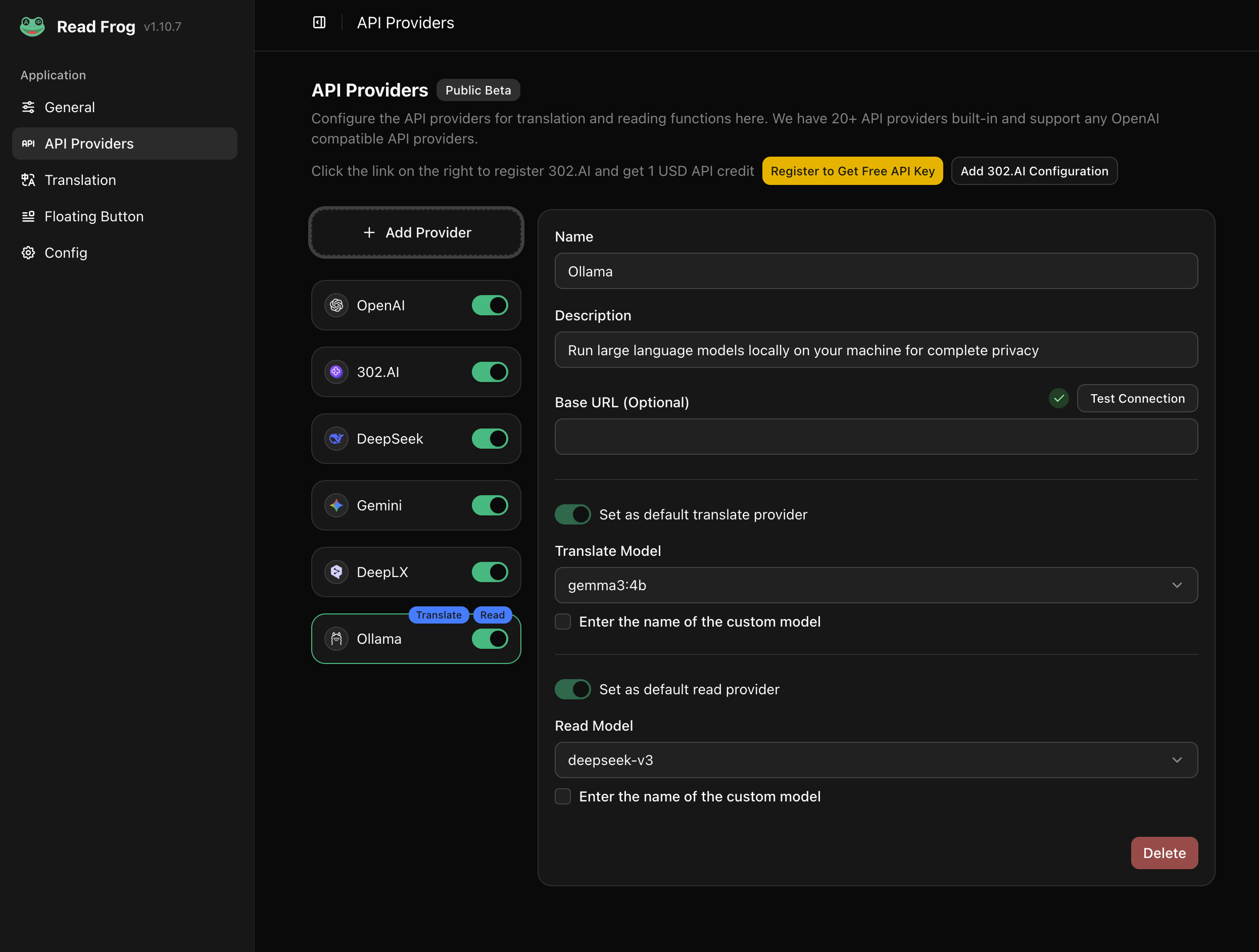
Si no cambió la dirección predeterminada, puede dejar baseURL en blanco o configurarla en http://127.0.0.1:11434.
Si cambió la dirección predeterminada, debe configurar la URL base en la dirección que cambió.
{
  "baseURL": "http://127.0.0.1:XXXXX/api"
}
Puede hacer clic en el botón "Probar conexión" para verificar si la conexión se realizó correctamente.
6. Notas
- No inicie el cliente gráfico Ollama Chat, competirá con
ollama servepor el puerto. - Al configurar el proveedor Ollama en la extensión, la URL base predeterminada es
http://127.0.0.1:11434; si suOLLAMA_HOSTes esta dirección, puede dejarla sin cambios.
Solución de problemas
Windows: Error 403 al conectarse a Ollama
Si encuentra un error 403 cuando la extensión intenta conectarse a Ollama en Windows, puede deberse a que ejecuta PowerShell (o el terminal) con privilegios de administrador. Los permisos elevados pueden impedir que la extensión acceda correctamente al servicio Ollama.
Solución: Cierre el PowerShell del administrador y reinicie ollama serve en una ventana de PowerShell normal (que no sea de administrador).