
カードテンプレート
Notebase のフィールドをカードの表面と裏面に組み立て、保存する前に出来上がりを確かめます。
カードテンプレートは、Notebase を復習できるものに変える仕組みです。カードの 表面 に何を載せ、裏面 に何を載せるかを決めるもので、Notebase のすべてのノートがそれを通って 1 枚のカードになります。
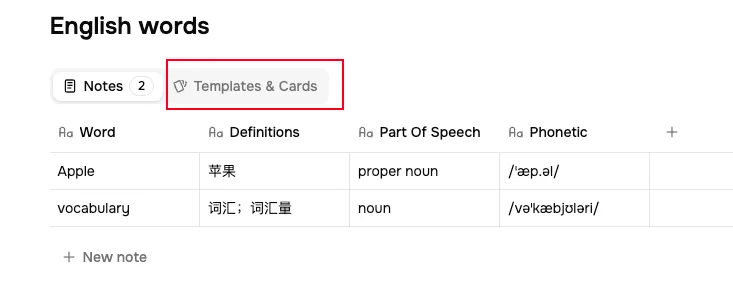
テンプレートが 1 つもない間、Notebase にカードは存在せず、復習 ボタンを押すと復習セッションではなくテンプレートエディターが開きます。
新しく作る
「テンプレートとカード」を開く
Notebase を開き、テンプレートとカード タブに切り替えます。
「テンプレートの追加」をクリックする

名前を付ける
名前は自分のためだけのものですが、復習中もカードに表示されます。そのカードが何を問うのかがわかる名前にしてください。「単語 → 定義」「例文の穴埋め」「概念 → 説明」のように。
各列をどの面に置くか選ぶ
エディターは シンプル モードで開きます。すべての列が一覧になっていて、列ごとに 表面、裏面、非表示 のいずれかを選びます。新しいテンプレートでは、最初の列が表面に、残りの列が裏面に置かれています。
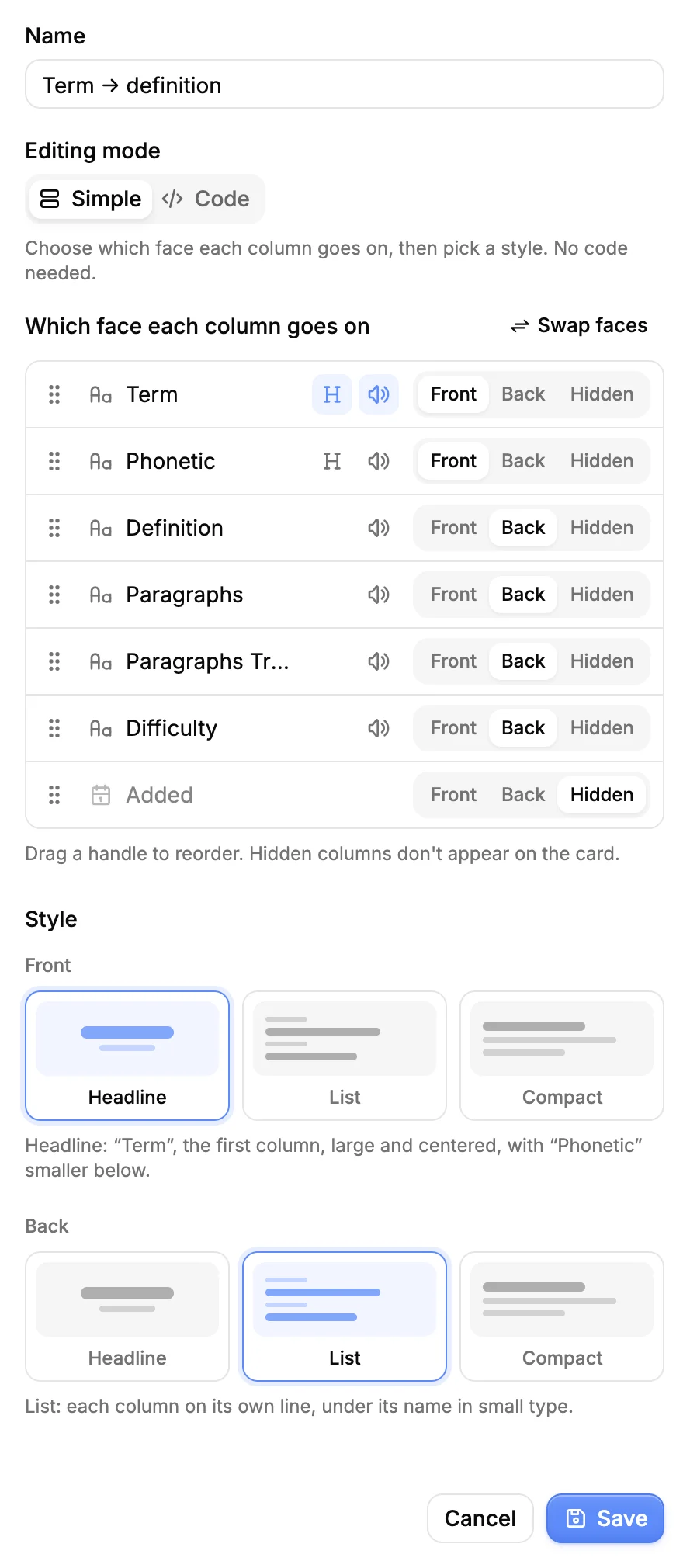
単語帳の Notebase なら、こうなります。
- 表面:単語
- 裏面:定義、続いて例文とその訳
列はハンドルをドラッグして並べ替えられます。どちらの面でも、列はこの順番で表示されます。一覧では同じ面の列が常にまとまって並びます(表面、裏面、非表示の順)。列を別のまとまりにドラッグすると、その面に移ります。表裏を入れ替え を押すと表面と裏面が入れ替わり、定義 → 単語のカードになります。
Text 列と Select 列の横にあるスピーカーをオンにすると、カード上でその値の後ろに読み上げボタンが付きます。Date、Number、Checkbox の列にはスピーカーがありません。スピーカーの横の再生ボタンをオンにすると、復習でカードが表示されたらすぐにその列を読み上げます。読み上げるのは一つの面につき一列までです。
面ごとにスタイルを選ぶ
面にはそれぞれスタイルがあります。見出し は先頭の列を大きく中央に、残りの列をその下に小さく表示します。リスト は各列を 1 行ずつ表示し、その上に列名を小さく添えます。コンパクト は先頭の列を太字にし、残りの列を列名なしでその後ろに小さく続けます。
「見出し」か「コンパクト」の面では、先頭に来る列の H ボタンが強調表示されます。別の列を先頭にするには、その列の H ボタン(見出しにする、または メインにする)を押します。
ライブプレビューを確かめて、保存する
右側では実際のノートを使ってカードが描かれ、前のメモ と 次のメモ で 1 件ずつ見ていけます。ノートがまだ 1 件もないときは列名が仮の値として入り、プレビューには サンプルデータ と表示されます。
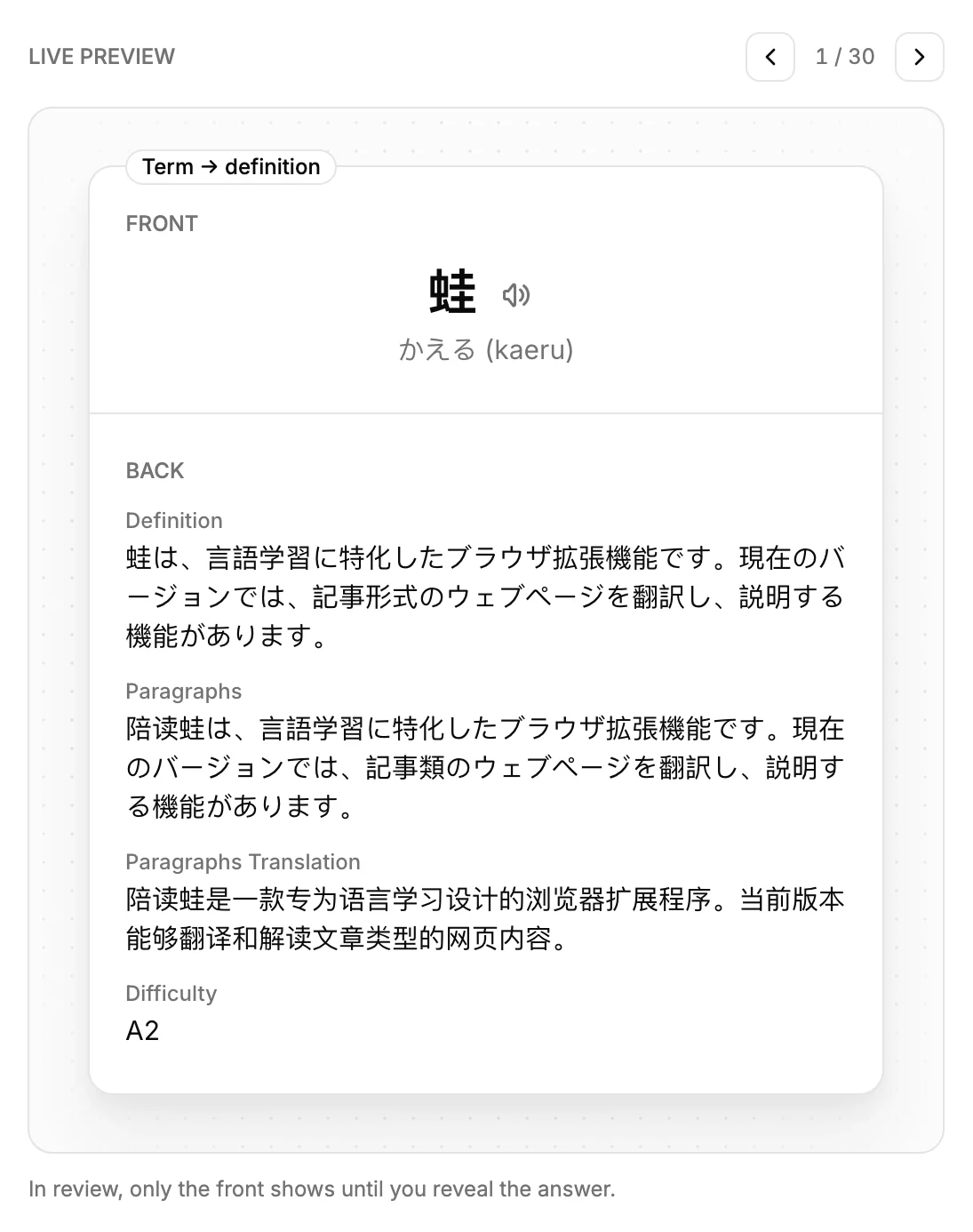
保存すると、すでにあるノートすべてにカードが 1 枚ずつ生成されます。あとから追加したノートには、自動でカードが作られます。
カードに載るもの
列にノートの値が入るのは、保存のときではなく復習のときです。ノートを編集すれば、そのカードはすぐに新しい文字を表示し、復習スケジュールは動きません。列名を変えても、カードで変わるのはその列名の表示だけです。
空の列は、列名ごと表示されません。これは設計の段階で考えておく価値があります。3 つの列を並べた裏面で、ふだん埋まっているのが 1 つだけなら、そのカードはほとんど空白として読まれます。
表面には、本当に思い出せるかを試したい列だけを置いてください。表面に余分なものがあれば — 定義の最初の一語、難易度の表示 — それはヒントです。与えるつもりのなかったヒントは、自分が記録する評価を正直でないものにします。
コードでカスタマイズ
スタイルだけでは足りないとき — 例文の中で単語を目立たせたい、表を使いたい、自分好みの色を使いたい — は、編集モードを コード に切り替えます。各面が Liquid のタグを使った小さな HTML ページになり、入力するそばからプレビューが更新されます。
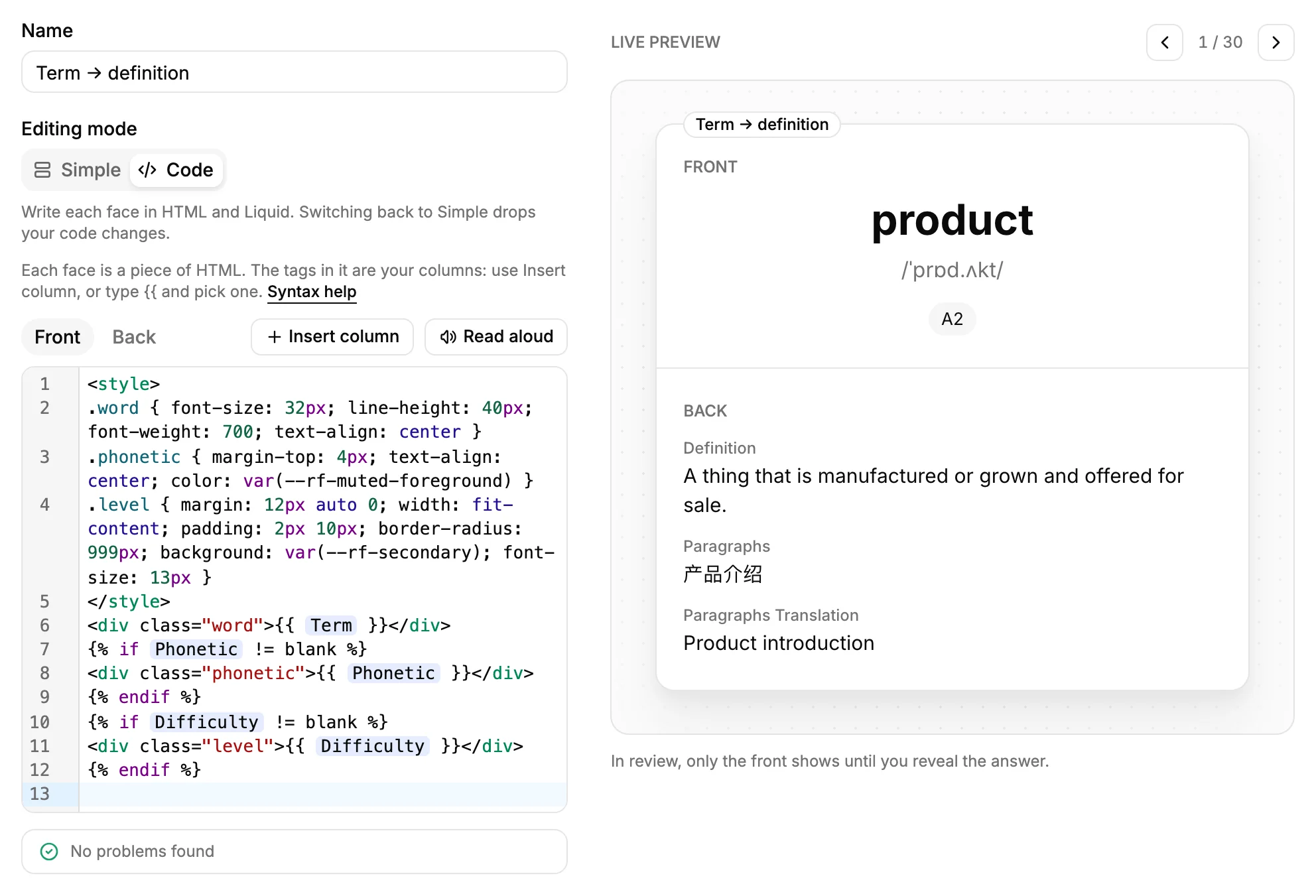
- 表面 と 裏面 は、それぞれ別のコードを持ちます。コードに切り替えると、どちらの面もシンプルモードの設定から作られたコードで始まるので、ちゃんと動くカードから手を付けられます。
- コードの中では、列は列名の入ったタグとして現れます。列を挿入 でカーソル位置に 1 つ入れられ、内容があるときだけ表示 にチェックを入れておくと、ノートのその列が空のときに行ごと隠れます。
{{と入力しても列の候補が表示されます。 - 読み上げボタン は、シンプルモードと同じスピーカーボタンをカーソル位置に入れます。読み上げる列は
Text列かSelect列から選び、ボタンに必要なスタイルも一緒に追加されます。 - エディターの下の一覧には、入力に合わせて問題が表示されます。この行へ移動 をクリックすると、その場所へ移動します。
- コードにエラーがある面は保存できません。シンプル に戻すとコードの変更は失われるので、エディターが先に確認します。
以下の例の Term と Example は、挿入した列のタグを表しています。
| やりたいこと | 書き方 |
|---|---|
| 列を表示する | {{ Term }} |
| 列の改行を保つ | {{ Example | newline_to_br }} |
| 列に内容があるときだけ中身を表示する | {% if Example != blank %}…{% endif %} |
| 面にスタイルを付ける | <style>.word { font-size: 28px }</style> |
| テーマの色を使う | color: var(--rf-muted-foreground) |
| クリックで列を読み上げる | data-speak="{{ Term }}" |
| 読み上げる言語を指定する | data-speak-lang="ja-JP" |
| カードの表示と同時に読み上げる | data-speak-autoplay |
| 裏面だけにスタイルを付ける | :host([data-side=back]) .word { … } |
読み上げボタンは、設定 → テキスト読み上げ で選んだボイスを使います。言語はテキストとノートのほかの内容から判断するため、ノートにかなが含まれていれば、漢字だけの単語も日本語で読み上げます。違う言語で読み上げられる列があれば、そのボタンに data-speak-lang を付けてください。
面では JavaScript は動かず、Web から何かを読み込むこともできません。スクリプト、フォーム、外部の画像は取り除かれます。復習中にある面を表示できないときは、カードのその面が組み込みのスタイルで表示されます。
MCP で接続した AI アシスタントに、テンプレートを書いてもらえます。AI アシスタントはサーバーから構文の完全なリファレンスを読み込み、保存する前にあなたのノートでテンプレートをプレビューできます。
1 つの Notebase に複数のテンプレート
2 つめのテンプレートを追加すると、各ノートに 2 枚めのカードができ、それぞれ独立してスケジュールされます。1 つのノートから「見て分かる」と「自分で出せる」の両方を取り出す方法です。一方のテンプレートで単語 → 定義、もう一方で定義 → 単語、というように。
ただし、同じノートのカードが 1 日に重なることはありません。どれか 1 枚を復習すると、そのノートの他のカードは翌日以降に回るので、テンプレートが 2 つあっても同じ内容で 1 日の負担が倍になることはありません。
「カード」セクション
テンプレートの下の カード には、生成されたすべてのカードが、どのテンプレートから来たかと現在の状態 — 新規、学習中、復習、今日スキップ、永久停止 — とともに並びます。スキップしたカードも永久停止したカードもここから戻せます。記憶を見る を押すと、そのカードの忘却曲線と復習履歴が開きます。
一覧が空なら、Notebase にまだノートがないか、カードのストリームがまだ同期中です。少し待ってから再読み込みしてください。
テンプレートを削除する
テンプレートを削除すると、そこから生成されたカードと、その復習履歴もまとめて消えます。ノートには影響しません。同じテンプレートを作り直すと、そのカードは新規から始まります。
テンプレートで使われている列は削除できません。先にテンプレートでその列を 非表示 にして(またはコードから取り除いて)から、列を削除してください。
次に読むもの
復習セッション — 復習を始めたあと、このカードがどう見えるか。