
拡張機能から保存する
カスタム AI アクションを Notebase につなぎ、出力フィールドを対応づけて、選択ツールバーから結果を保存します。
保存の入口は拡張機能の側にあり、Web アプリの側にはありません。カスタム AI アクションは名前の付いた出力フィールドを返します。そのアクションに設定する Notebase 接続 が、それらのフィールドをどの Notebase の、どのフィールドに入れるかを決めます。
同じブラウザで readfrog.app にログインしておく必要があります。アカウントは、その Notebase を持っているアカウントと同じものです。
いちばん速い道
アクションがまだ何にもつながっていないなら、設定は丸ごと省けます。選択したテキストにアクションを実行して Notebase に保存 をクリックすると、拡張機能が Notebase を作成しますか? と尋ねます。
作成して保存 を選ぶと、アクションの名前で Notebase が作られ、アクションの出力フィールドごとにフィールドが 1 つずつ用意され、いまの結果が最初のノートとして保存されます。接続と対応づけもアクションに書き戻されます。それ以降、このアクションからの保存はすべて同じ Notebase に入り、追加の設定は要りません。
ログインしていない場合、同じボタンは ログインして自動作成 になります。Read Frog は結果を預かったままログインページを開き、ログインが済んだ時点で保存を完了します。預かった結果は 10 分で期限切れになります。
既存の Notebase につなぐ
Notebase を自分で作った場合や、2 つのアクションから 1 つの Notebase に書き込みたい場合は、こちらです。
カスタム AI アクションを開く
拡張機能の設定ページを開き、カスタム AI アクション に進みます。
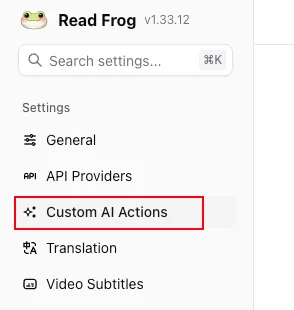
つなぐアクションを選ぶ
ふつうは組み込みの 辞書 アクションを選びます。有効になっていて、使っているプロバイダーが構造化出力を返せるなら、どのアクションでも構いません。
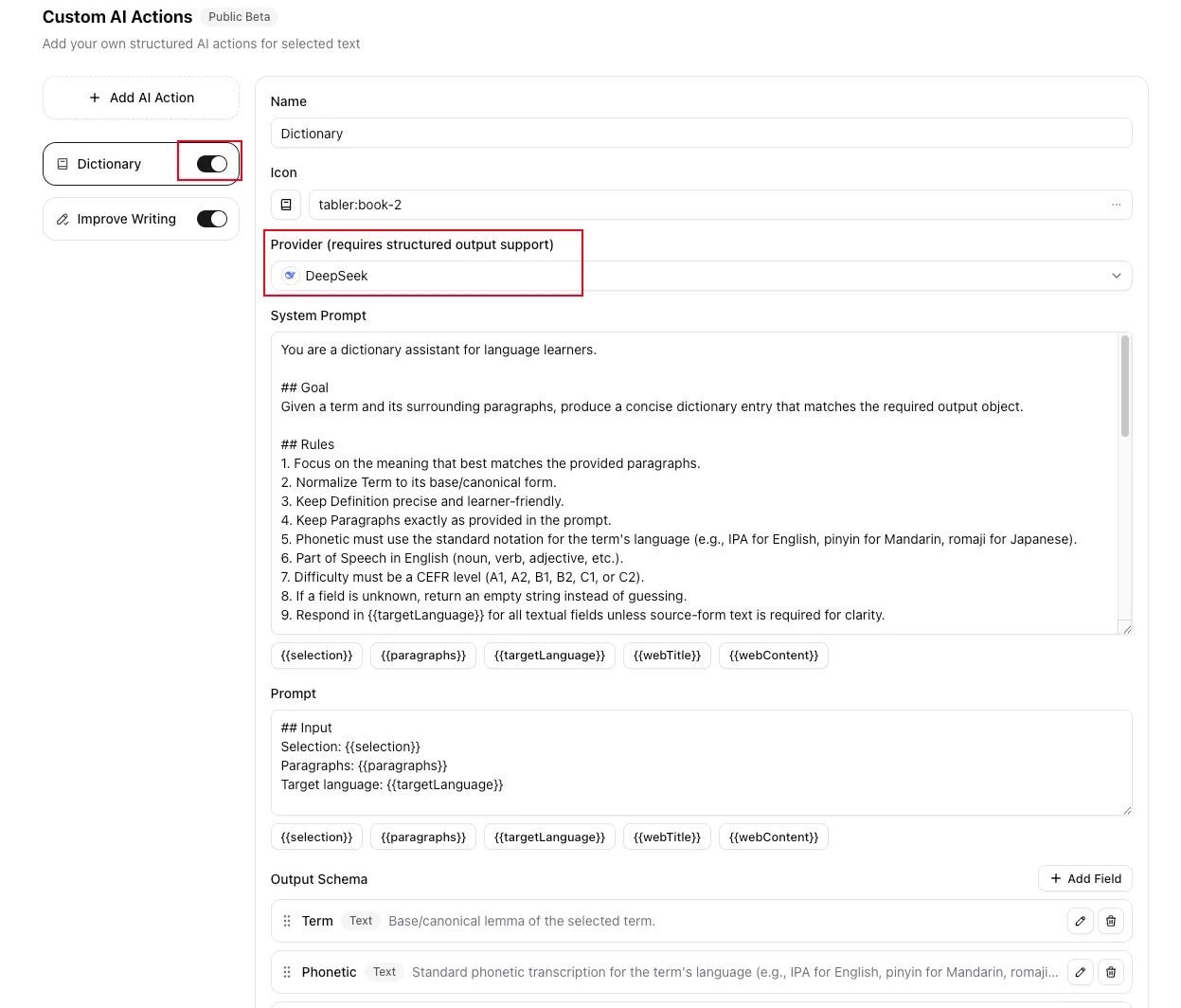
出力フィールドを確かめる
アクションを開いて 出力スキーマ を見ます。ここにある名前と型が、それぞれの対応づけの左側になります。各フィールドはテキストか数値のどちらかです。
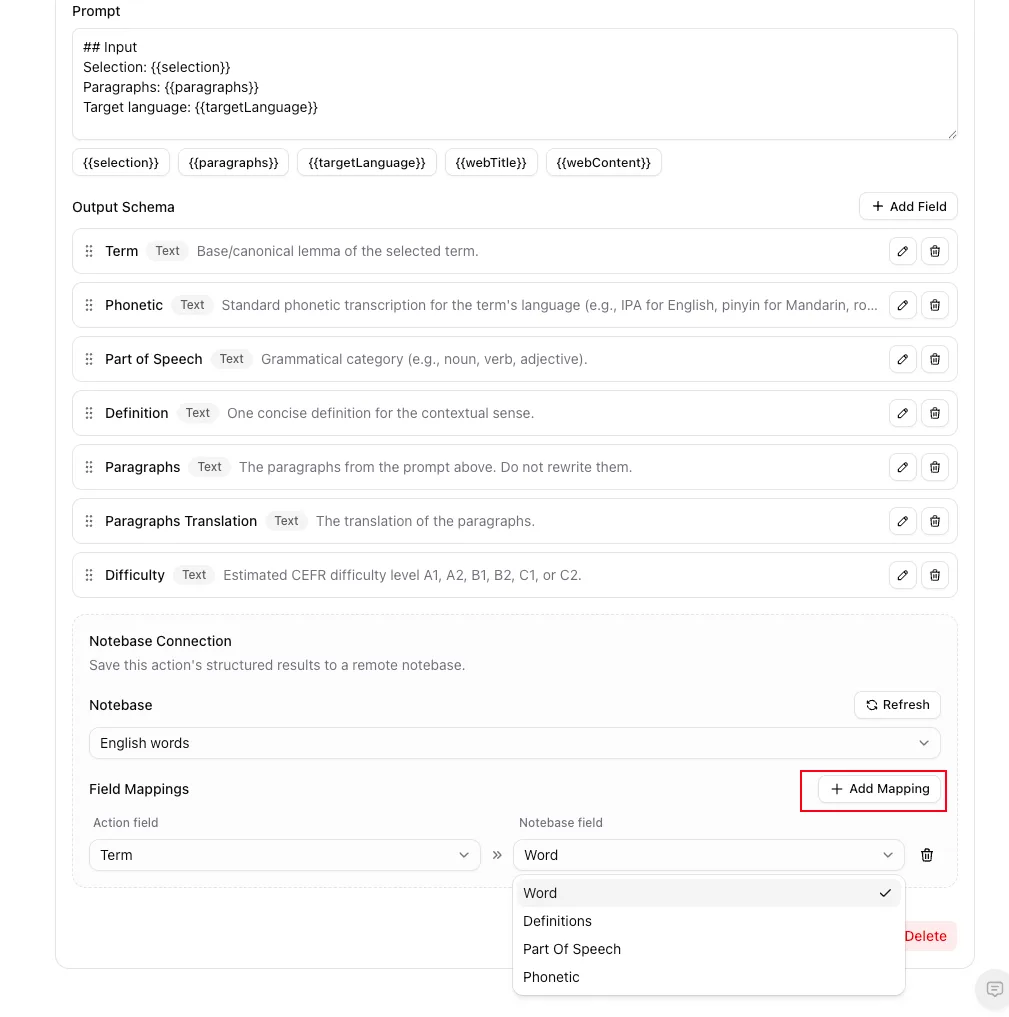
フィールドを対応づける
Notebase 接続 まで下がります。まず Notebase を選び、保存したいフィールドの数だけ マッピングを追加 をクリックします。左で アクションフィールド を、右で Notebase フィールド を選びます。最後にアクションを保存します。
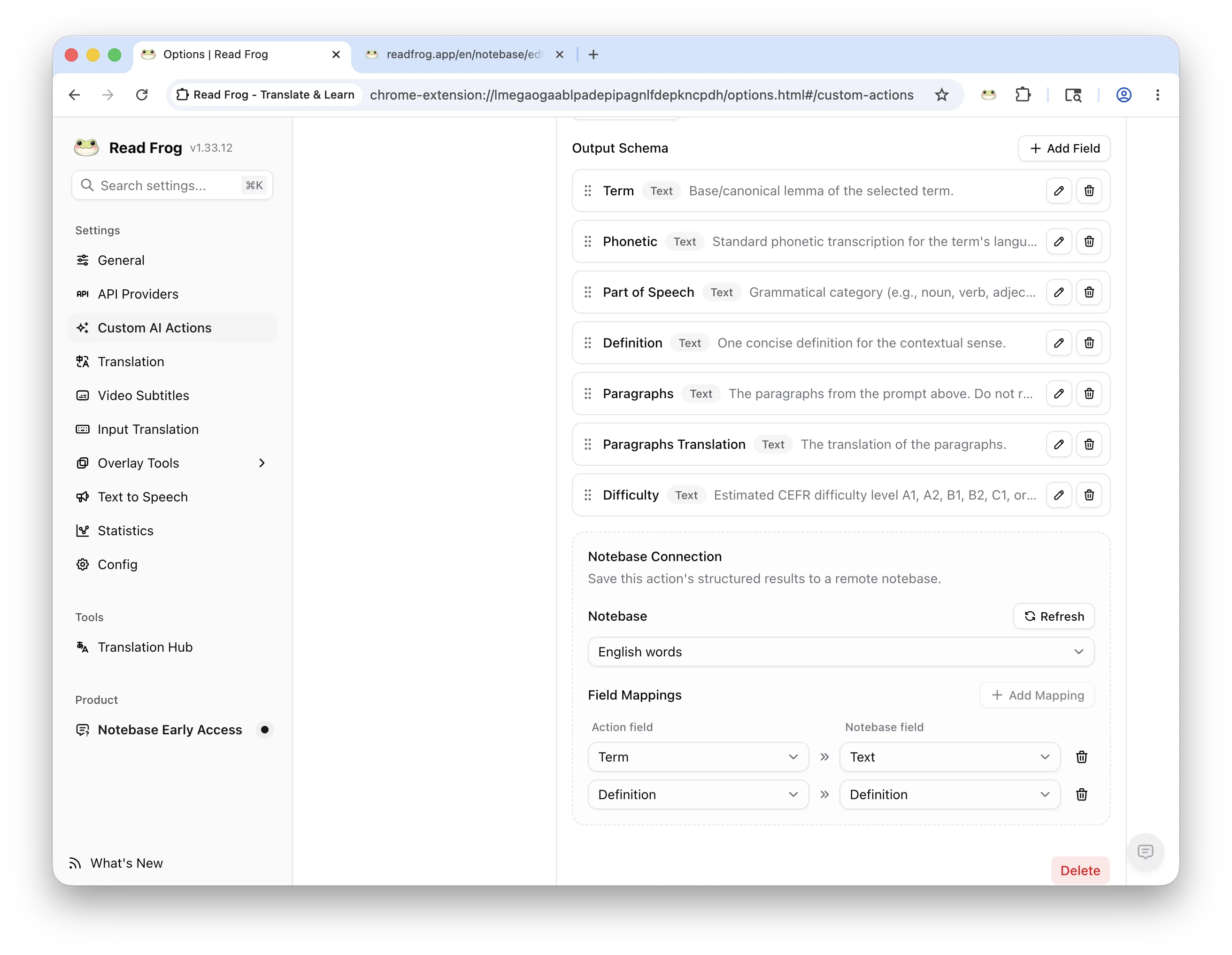
対応づけていない出力フィールドは、単に保存されません。結果パネルには表示させつつ、保存はしないという使い方ができます。
有効な対応づけの条件
対応づけが有効になるのは、両側の型が一致するときだけです。
| アクションフィールド | Notebase フィールド |
|---|---|
| テキスト | Text |
| 数値 | Number |
Checkbox、Date、Select のフィールドは右側の一覧に出てきません。アクションがこれらの型を作れないためです。
設定ページを開いている間に Notebase を変更した場合は、更新 を押してフィールドを読み直してください。
読みながら保存する
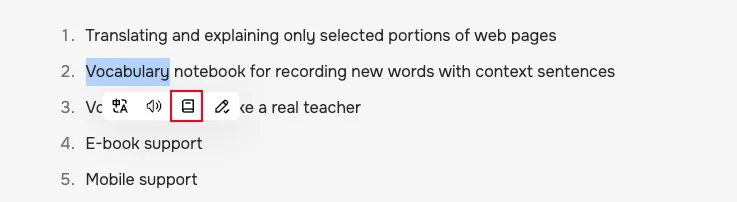
ページ上でテキストを選択する
単語、フレーズ、または短い一節を選択します。
アクションを実行する
選択ツールバーでそのアクションをクリックし、構造化された結果を待ちます。
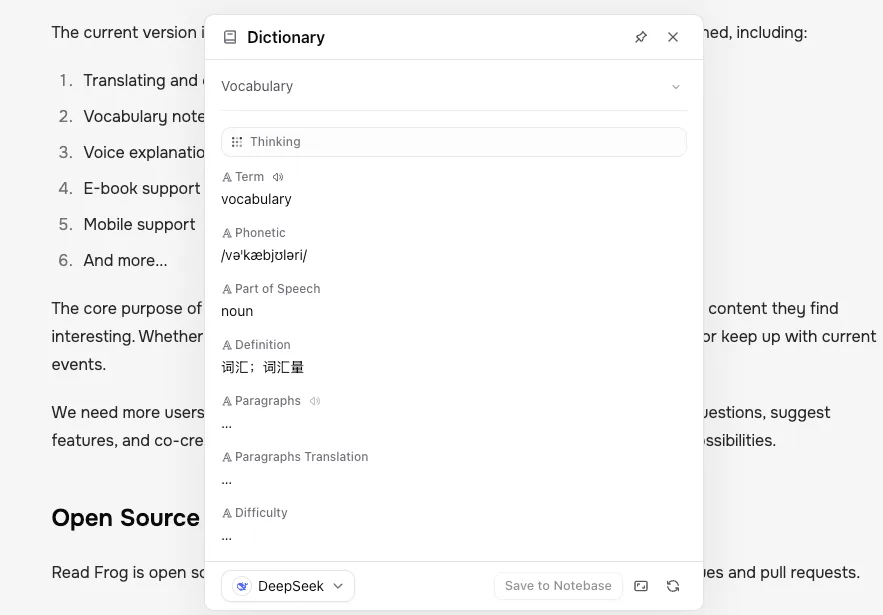
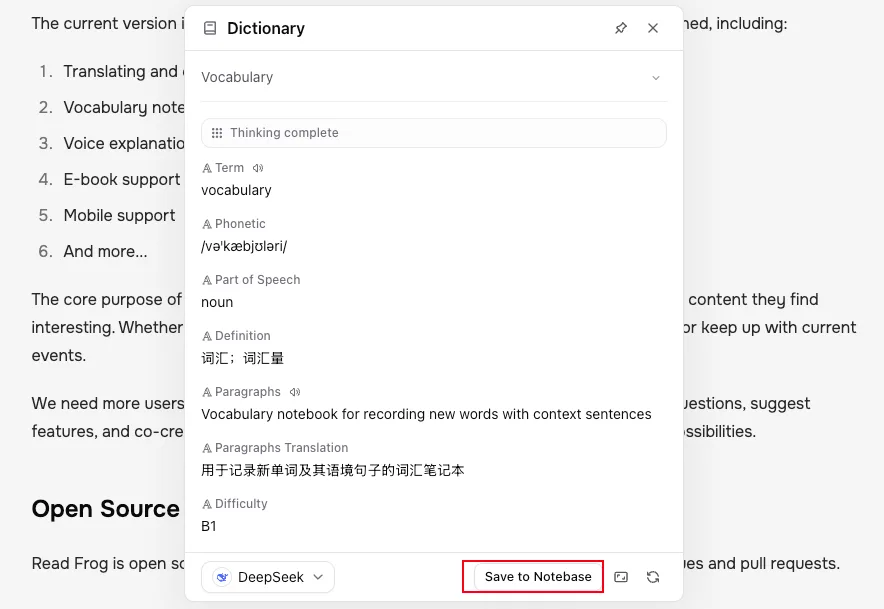
Notebase に保存する
結果パネルの下にある Notebase に保存 をクリックします。ボタンが Notebase に保存しました に変わって完了を知らせます。
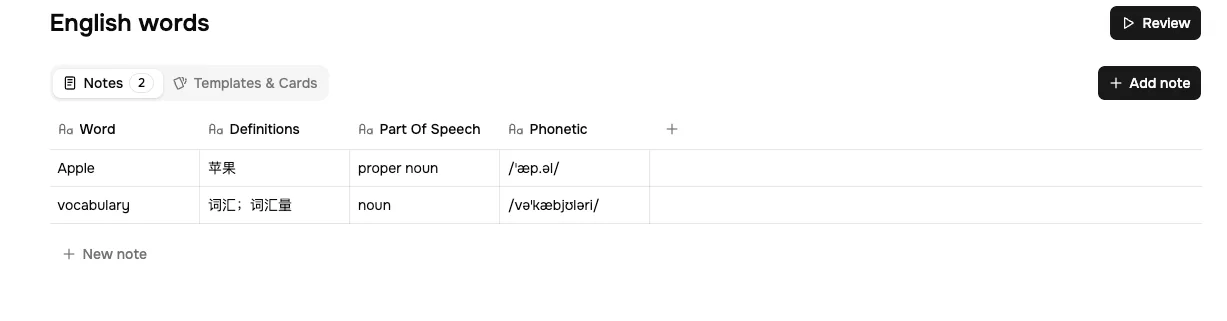
Notebase を確認する
readfrog.app で Notebase を開きます。新しいノートは表の末尾にあり、その Notebase にテンプレートがあれば、カードもすでに生成されています。
保存できないとき
| 表示される内容 | 意味 |
|---|---|
| Notebase に保存 ボタンがない | このアクションにまだ Notebase 接続がないか、拡張機能が古いままです。更新してから設定ページを開き直してください。 |
| 保存する前に、少なくとも1つの有効なマッピングを追加してください | 接続はありますが、対応づけが 1 つもないか、すべて壊れています。 |
| 一部のマッピングに対応が必要です | 対応づけたフィールドがどちらかの側で削除されたか、型が合わなくなりました。無効な対応づけは破棄されずに残るので、アクションを開き、各行の下の説明を読んで直してください。 |
| Notebase 接続は別のアカウントに属しています | 別のアカウントでログインしています。接続元のアカウントでログインすれば対応づけが戻ります。あるいは接続をクリアして、いまのアカウントで見える Notebase を選び直してください。 |
| 選択した Notebase は利用できなくなりました | Notebase が削除されたか、別のアカウントのものです。接続をクリアするか、別の Notebase を選んでください。 |
| さらに Notebase ノートを保存するにはアップグレードが必要です | Free プランの合計 10 ノートの上限に達しています。 |
次に読むもの
カードテンプレートで、Notebase に表面と裏面を与えましょう。