
Plantillas de tarjeta
Convierte los campos de un Notebase en un anverso y un reverso de tarjeta, y mira el resultado antes de guardar.
Una plantilla de tarjeta es lo que hace repasable un Notebase. Decide qué va en el Anverso de una tarjeta y qué va en el Reverso, y cada nota del Notebase se convierte, a través de ella, en una tarjeta.
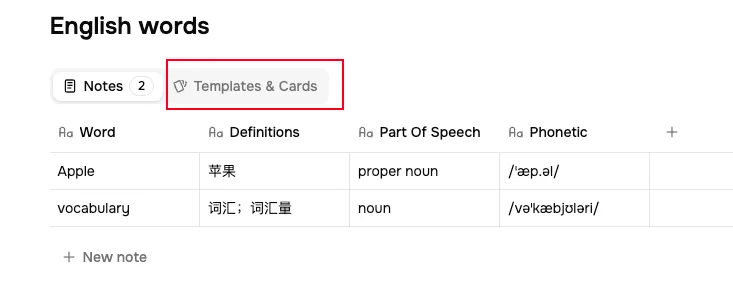
Hasta que un Notebase no tenga al menos una plantilla no tiene tarjetas, y el botón Repaso te lleva al editor de plantillas en lugar de a una sesión.
Crear una
Abre Plantillas y tarjetas
Abre el Notebase y cambia a la pestaña Plantillas y tarjetas.
Pulsa Agregar plantilla

Ponle nombre
El nombre es solo para ti, y se muestra en la tarjeta durante el repaso, así que haz que diga qué pregunta la tarjeta: «Término → definición», «Hueco en la frase», «Concepto → explicación».
Elige qué va en cada cara
El editor empieza en modo Sencillo. Muestra todas las columnas y, para cada una, eliges Anverso, Reverso u Oculta. Una plantilla nueva empieza con la primera columna en el anverso y el resto en el reverso.
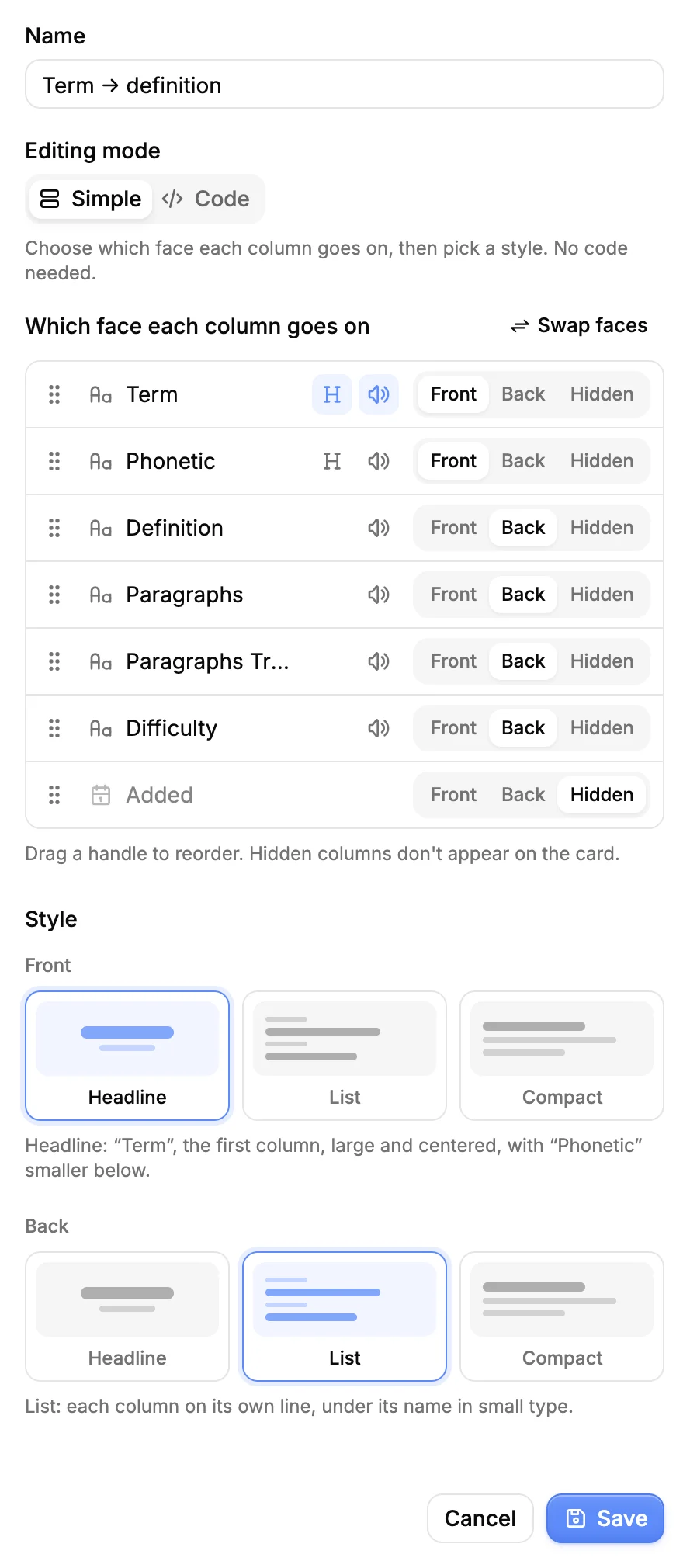
Para un Notebase de vocabulario:
- Anverso: Término
- Reverso: Definición, y después la frase de ejemplo y su traducción
Arrastra una columna por su tirador para cambiar el orden. En cada cara, las columnas se muestran en ese orden. La lista mantiene juntas las columnas de cada cara: primero las del anverso, luego las del reverso y al final las ocultas. Arrastra una columna a otro grupo para pasarla a esa cara. Intercambiar caras da la vuelta al anverso y al reverso, para una tarjeta definición → término.
El altavoz junto a una columna Text o Select pone, después de su valor, un botón que lo lee en voz alta. Las columnas Date, Number y Checkbox no tienen altavoz. El botón de reproducción junto al altavoz lee la columna en voz alta en cuanto la tarjeta aparece en un repaso; cada cara lee una columna como máximo.
Elige un estilo para cada cara
Cada cara tiene un estilo. Titular muestra la primera columna grande y en el centro, y el resto debajo, en letra más pequeña. Lista pone cada columna en su propia línea, bajo su nombre en letra pequeña. Compacto muestra la primera columna en negrita, y el resto a continuación, en letra más pequeña y sin nombres.
En una cara con estilo Titular o Compacto, el botón H aparece resaltado en la columna que va primero. Pulsa el de otra columna (Usar como titular, o Usar como principal) para ponerla en primer lugar.
Comprueba la vista previa en vivo y guarda
La parte derecha renderiza la tarjeta con una nota real, con Nota anterior y Nota siguiente para recorrerlas. Si todavía no hay notas, los nombres de las columnas hacen de valores de relleno y la vista previa se marca como Datos de ejemplo.
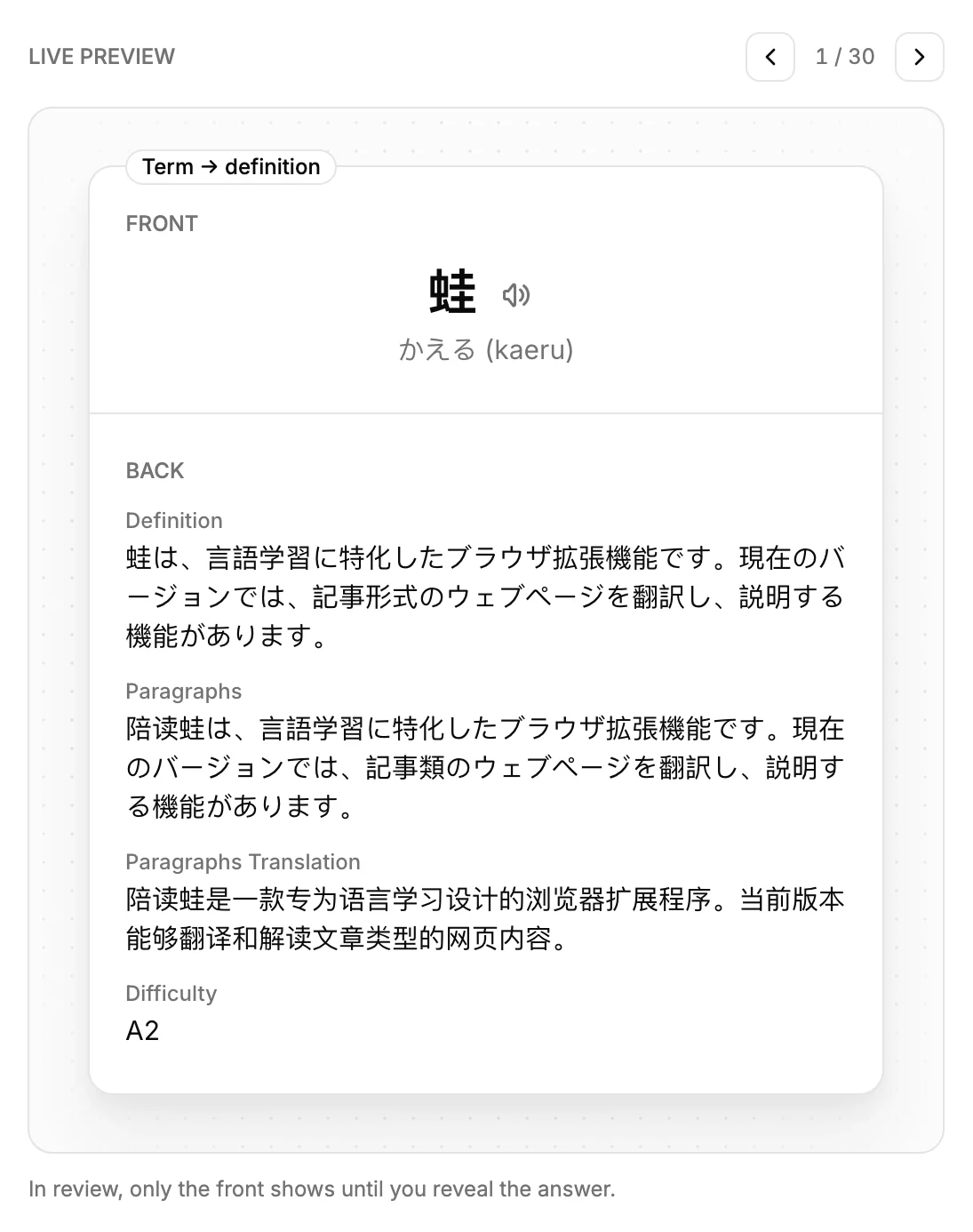
Guardar genera una tarjeta para cada nota que ya exista. Las notas que añadas después reciben su tarjeta automáticamente.
Qué acaba en la tarjeta
Las columnas se rellenan con los valores de la nota en el momento del repaso, no en el momento de guardar. Edita una nota y sus tarjetas muestran el texto nuevo al instante, con el calendario intacto. Cambiar el nombre de una columna solo cambia su etiqueta en la tarjeta.
Una columna vacía se omite, etiqueta incluida. Vale la pena diseñar pensando en eso: un reverso hecho de tres columnas de las que normalmente solo una está rellenada se lee como una tarjeta casi en blanco.
Pon en el anverso la columna cuyo recuerdo estás poniendo a prueba y nada más. Cualquier cosa extra en el anverso —la primera palabra de la definición, la calificación de dificultad— es una pista, y una pista que no querías dar hace menos honesta la calificación que registras.
Personalizar con código
Cuando los estilos no bastan —una palabra resaltada dentro de su frase de ejemplo, una tabla, tus propios colores—, cambia el modo de edición a Código. Cada cara pasa a ser una pequeña página de HTML con etiquetas de Liquid, y la vista previa se actualiza mientras escribes.
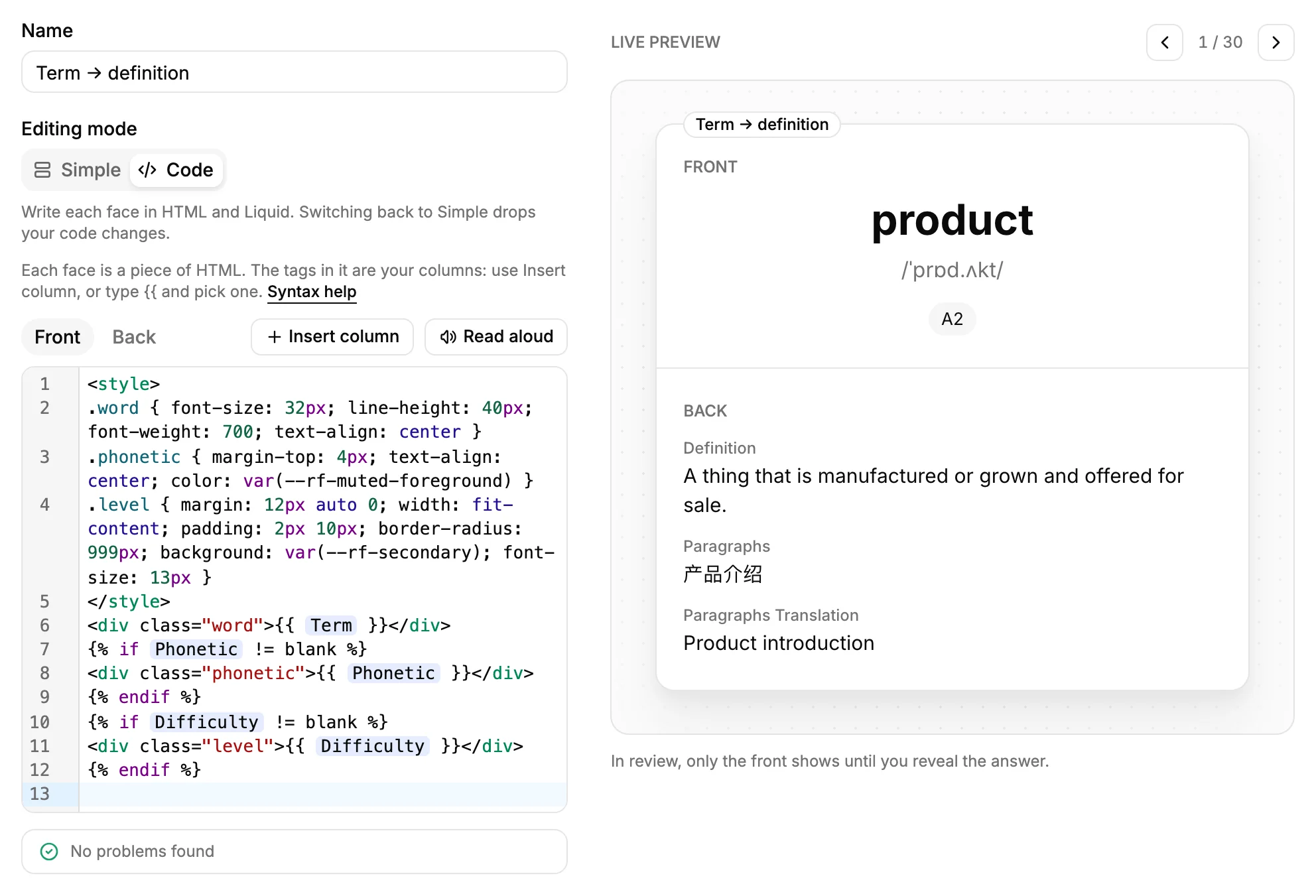
- El Anverso y el Reverso tienen cada uno su propio código. Al cambiar a Código, los dos parten de lo que generaban los ajustes del modo Sencillo, así que empiezas desde una tarjeta que ya funciona.
- En el código, las columnas aparecen como etiquetas con el nombre de la columna. Insertar columna pone una en el cursor; con Mostrar solo si tiene contenido marcado, además oculta la línea cuando la nota deja esa columna vacía. Al escribir
{{también se te ofrecen las columnas. - Leer en voz alta pone en el cursor el mismo botón de altavoz del modo Sencillo, para la columna
TextoSelectque elijas, junto con los estilos que necesita. - La lista bajo el editor muestra los problemas mientras escribes. Haz clic en Ir a la línea para saltar a uno.
- Una cara cuyo código tiene un error no se puede guardar. Volver a Sencillo descarta tus cambios en el código, así que el editor te lo pregunta antes.
En los ejemplos de abajo, Term y Example representan etiquetas de columna que has insertado.
| Para | Escribe |
|---|---|
| Mostrar una columna | {{ Term }} |
| Conservar los saltos de línea de una columna | {{ Example | newline_to_br }} |
| Mostrar algo solo si una columna está rellenada | {% if Example != blank %}…{% endif %} |
| Dar estilo a la cara | <style>.word { font-size: 28px }</style> |
| Usar los colores del tema | color: var(--rf-muted-foreground) |
| Leer una columna en voz alta al hacer clic | data-speak="{{ Term }}" |
| Elegir el idioma en que se lee | data-speak-lang="ja-JP" |
| Leerla en voz alta al aparecer la tarjeta | data-speak-autoplay |
| Dar estilo solo al reverso | :host([data-side=back]) .word { … } |
Los botones de lectura usan las voces que eliges en Configuración → Texto a voz. El idioma se deduce del texto y del resto de la nota, así que una palabra en kanji se lee en japonés cuando la nota también tiene kana. Si una columna se lee en otro idioma, añade data-speak-lang a su botón.
Las caras no tienen JavaScript y no pueden cargar nada de la web: se eliminan los scripts, los formularios y las imágenes externas. Si una cara no se puede mostrar durante el repaso, la tarjeta recurre a un estilo integrado para ese lado.
Los asistentes de IA conectados mediante MCP pueden escribir plantillas por ti. Leen desde el servidor la referencia completa de la sintaxis y pueden previsualizar una plantilla con tus notas antes de guardarla.
Varias plantillas en un mismo Notebase
Añade una segunda plantilla y todas las notas reciben una segunda tarjeta, programada de forma independiente. Así se consigue reconocimiento y producción a partir de una misma nota: término → definición en una plantilla, definición → término en la otra.
Eso sí, las tarjetas de una misma nota no se acumulan en un mismo día. Repasa una y las otras tarjetas de esa nota se apartan hasta mañana, así que dos plantillas no duplican tu carga diaria sobre el mismo material.
La sección Tarjetas
Debajo de las plantillas, Tarjetas enumera todas las tarjetas generadas con la plantilla de la que vienen y su estado actual: Nueva, Aprendizaje, Repaso, Omitida hoy o Suspendida. Una tarjeta omitida o suspendida se puede recuperar desde aquí, y Ver memoria abre la curva del olvido y el historial de repasos de esa tarjeta.
Si la lista está vacía, el Notebase todavía no tiene notas, o el flujo de tarjetas se está sincronizando; espera un momento y actualiza.
Eliminar una plantilla
Eliminar una plantilla elimina las tarjetas que generó, y con ellas su historial de repaso. Las notas quedan intactas. Si vuelves a crear la plantilla, sus tarjetas empiezan de nuevo.
Una columna que una plantilla esté usando no se puede eliminar. Primero márcala como Oculta en la plantilla (o quítala del código) y luego elimina la columna.
Adónde ir después
La sesión de repaso: cómo se ve la tarjeta cuando empiezas a repasarla.