
Crear un Notebase
Crea un Notebase en readfrog.app y define los campos en los que aterrizarán tus consultas guardadas.
Un Notebase se crea en la aplicación web, en readfrog.app/home. Tienes que haber iniciado sesión; la extensión no puede crear uno por su cuenta si no la dejas — consulta el atajo que hay al final de esta página.
Crear el Notebase
Pulsa Crear Notebase, ponle un nombre como «Notas de lectura» o «Vocabulario» y confirma.
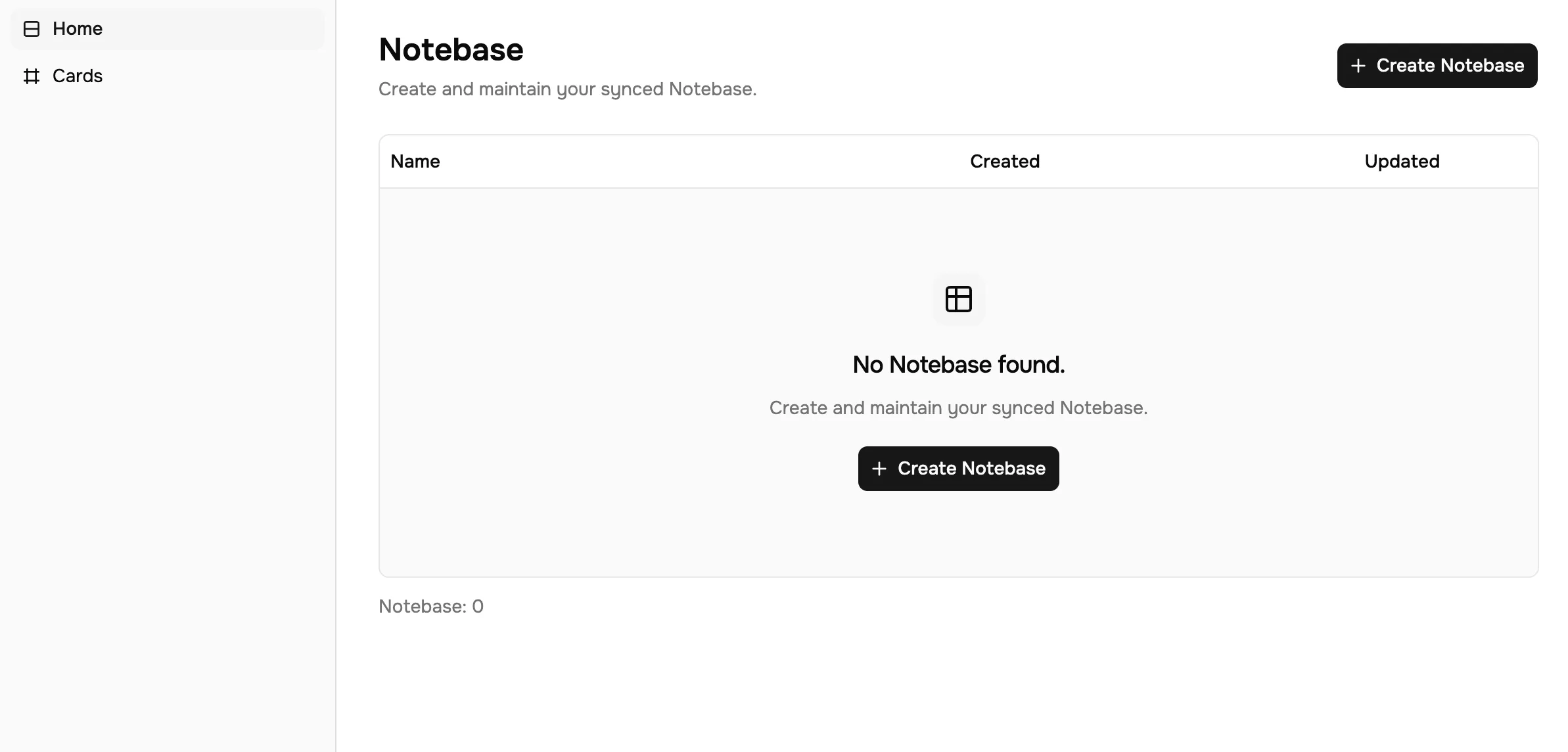
Un Notebase recién creado no está vacío: arranca con un único campo Text llamado Text, que es su campo primario. Renómbralo a lo que deba ser tu primer campo; para una lista de vocabulario, Término.
Añadir el resto de los campos
Abre el Notebase y usa Añadir columna, en el extremo derecho de la fila de encabezados. Escribe un nombre y luego elige un tipo de la lista de debajo.
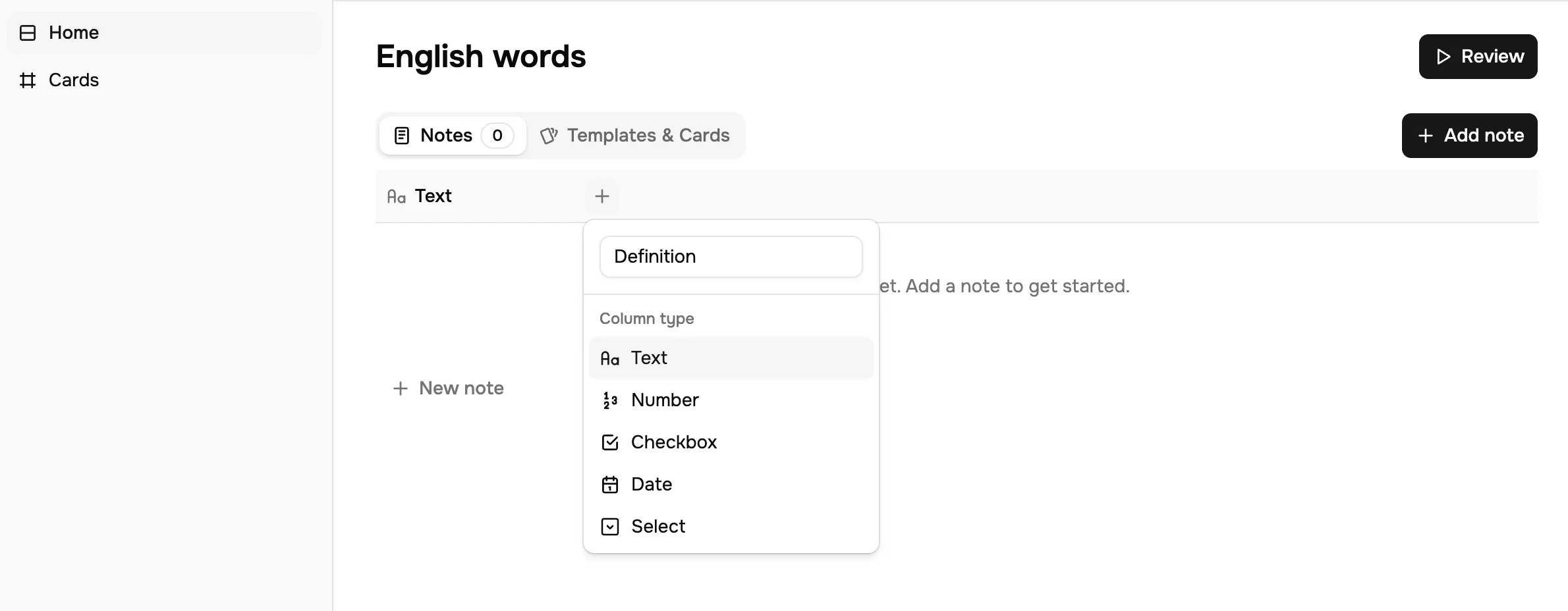
Un Notebase de vocabulario suele querer algo así:
| Campo | Tipo |
|---|---|
| Término | Text |
| Definición | Text |
| Frase de ejemplo | Text |
| Traducción del párrafo | Text |
| Dificultad | Text |
Añadir una nota a mano
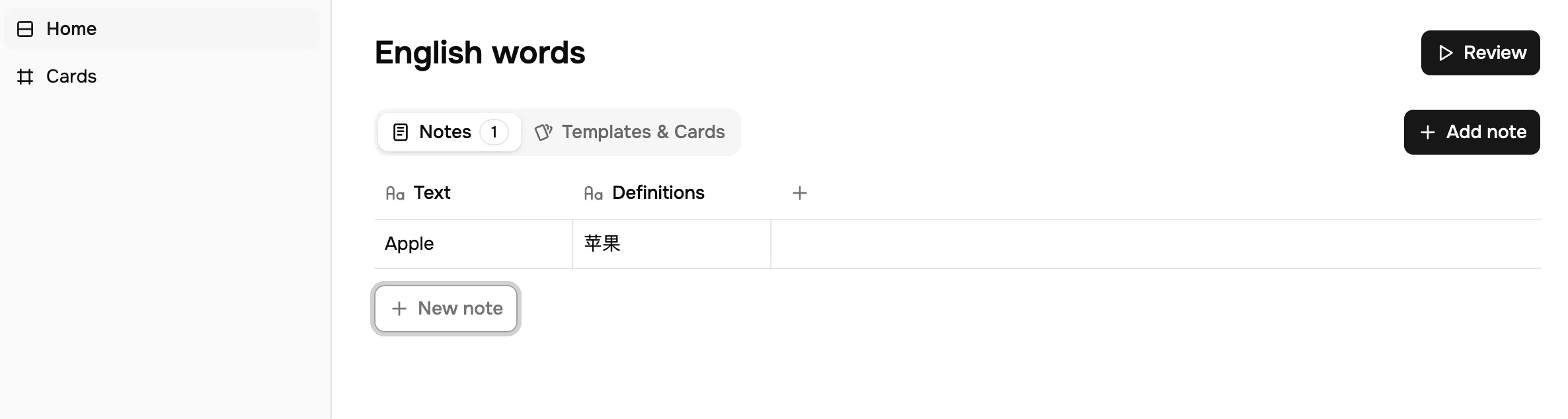
Pulsa Añadir nota y rellena una fila. Vale la pena hacerlo una vez antes de conectar la extensión: confirma que los campos se comportan como esperabas y le da al editor de plantillas de tarjeta algo real con lo que hacer la vista previa.
Elegir los tipos
La lista de tipos es Text, Number, Checkbox, Date y Select. Dos restricciones marcan cómo deberías usarla:
- Un tipo no se puede cambiar una vez que el campo existe. Puedes renombrar un campo sin problema, pero cambiarle el tipo significa crear un campo nuevo y eliminar el viejo, lo que descarta los datos de ese campo. Cuando dudes, usa
Text. - Solo los campos
TextyNumberpueden recibir salida de IA. Los campos de salida de una acción de IA personalizada son texto o números y nada más, así que un campoCheckbox,DateoSelectno puede rellenarse nunca con un guardado desde la extensión: solo tú, en la tabla.
Ese segundo punto es el que pilla a la gente. Una dificultad MCER como B2 parece que pertenece a un campo Select, y sería más cómodo para filtrar, pero la acción la produce como texto, así que déjalo en Text si quieres que se guarde automáticamente.
Empieza con menos campos de los que te parece. Los campos extra son baratos de añadir después y puedes asignarlos a la acción en ese mismo momento; un campo que no rellenas nunca es solo otra columna vacía en todas las tarjetas.
El atajo: deja que lo cree la extensión
Si todavía no has creado ningún Notebase, no hace falta pasar por aquí primero. Ejecuta una acción de IA personalizada sobre una selección, pulsa Guardar en Notebase y la extensión te ofrecerá Crear y guardar: crea un Notebase con el nombre de la acción, con un campo por cada campo de salida de la acción, y guarda el resultado actual como primera nota.
Ese es normalmente el mejor punto de partida, porque los campos y la asignación salen ya emparejados por construcción. Vuelve a esta página cuando quieras añadir campos que la IA no produce.
Adónde ir después
Conecta una acción con el Notebase en Guardar desde la extensión, o ve directamente a Plantillas de tarjeta si piensas rellenar el Notebase a mano.
Notebases, campos, notas y tarjetas
Las cuatro piezas con las que está construido el lado de aprendizaje, y cómo una consulta guardada acaba siendo algo que repasas.
Guardar desde la extensión
Conecta una acción de IA personalizada a un Notebase, asigna sus campos de salida y guarda resultados desde la barra de selección.