
Guardar desde la extensión
Conecta una acción de IA personalizada a un Notebase, asigna sus campos de salida y guarda resultados desde la barra de selección.
El punto de entrada para guardar vive en la extensión, no en la aplicación web. Una acción de IA personalizada produce campos de salida con nombre; una conexión con Notebase en esa acción dice a qué Notebase van esos campos y en qué campo aterriza cada uno.
Tienes que haber iniciado sesión en readfrog.app en el mismo navegador y con la misma cuenta que usas para el Notebase.
La vía rápida
Si la acción todavía no está conectada a nada, puedes saltarte la configuración por completo. Ejecuta la acción sobre una selección, pulsa Guardar en Notebase y la extensión te preguntará ¿Crear un Notebase?
Elegir Crear y guardar crea un Notebase con el nombre de la acción, con un campo por cada campo de salida de la acción, guarda el resultado como primera nota y escribe la conexión y las asignaciones de vuelta en la acción. Todos los guardados posteriores de esa acción van al mismo Notebase sin más configuración.
Si no has iniciado sesión, ese mismo botón dice Iniciar sesión y crear automáticamente. Read Frog retiene el resultado, abre la página de inicio de sesión y termina el guardado en cuanto entras. El resultado retenido caduca a los 10 minutos.
Conectar un Notebase que ya existe
Usa esto cuando hayas construido tú el Notebase, o cuando quieras que dos acciones escriban en un mismo Notebase.
Abre Acciones de IA personalizadas
Abre la página de opciones de la extensión y ve a Acciones de IA personalizadas.
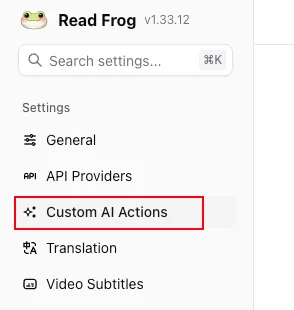
Elige la acción que quieres conectar
La acción integrada Diccionario es la elección habitual. Cualquier acción sirve, siempre que esté activada y que su proveedor pueda devolver salida estructurada.
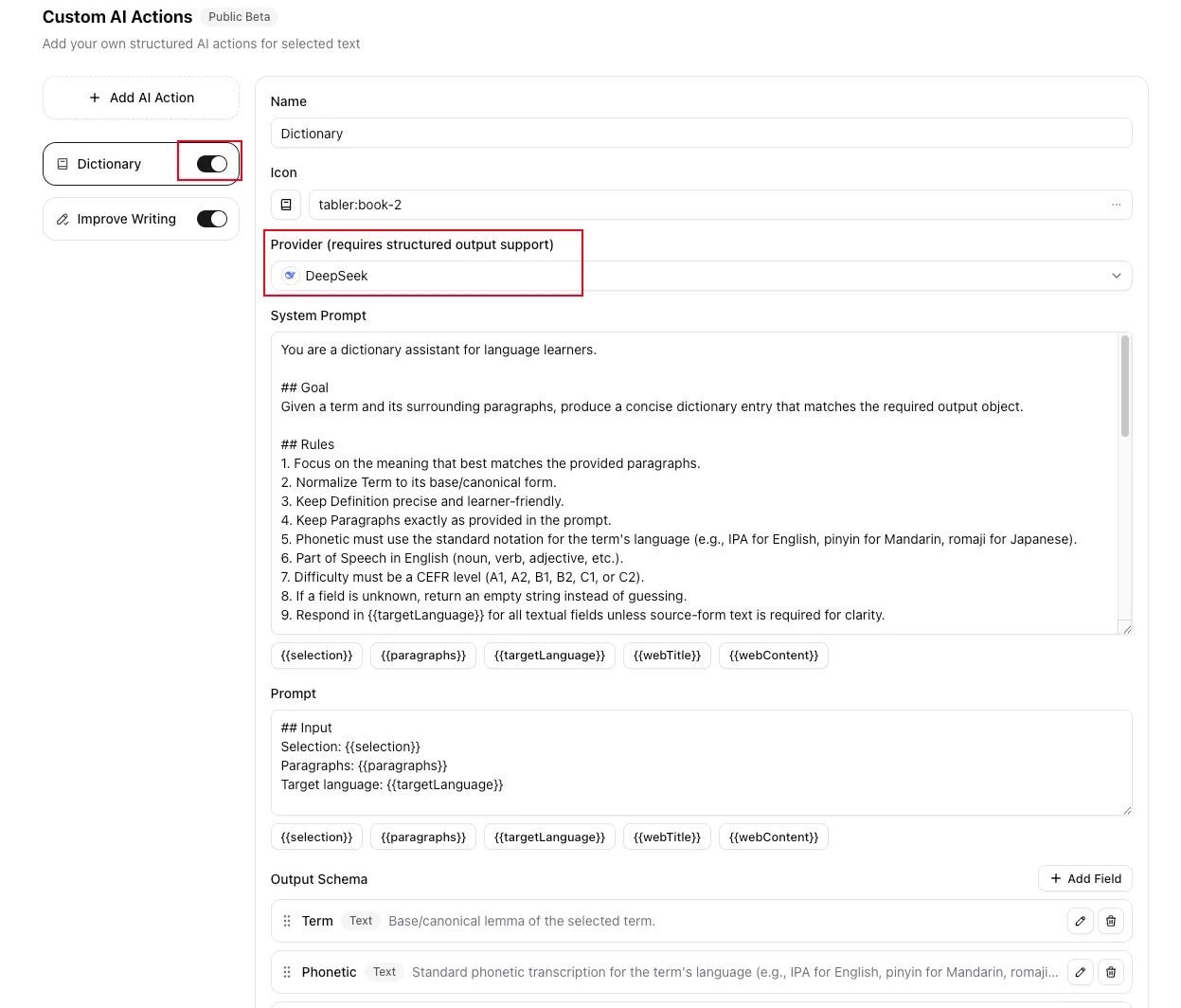
Comprueba los campos de salida
Abre la acción y mira el Esquema de salida. Esos nombres y tipos son el lado izquierdo de cada asignación, y cada uno es o texto o número.
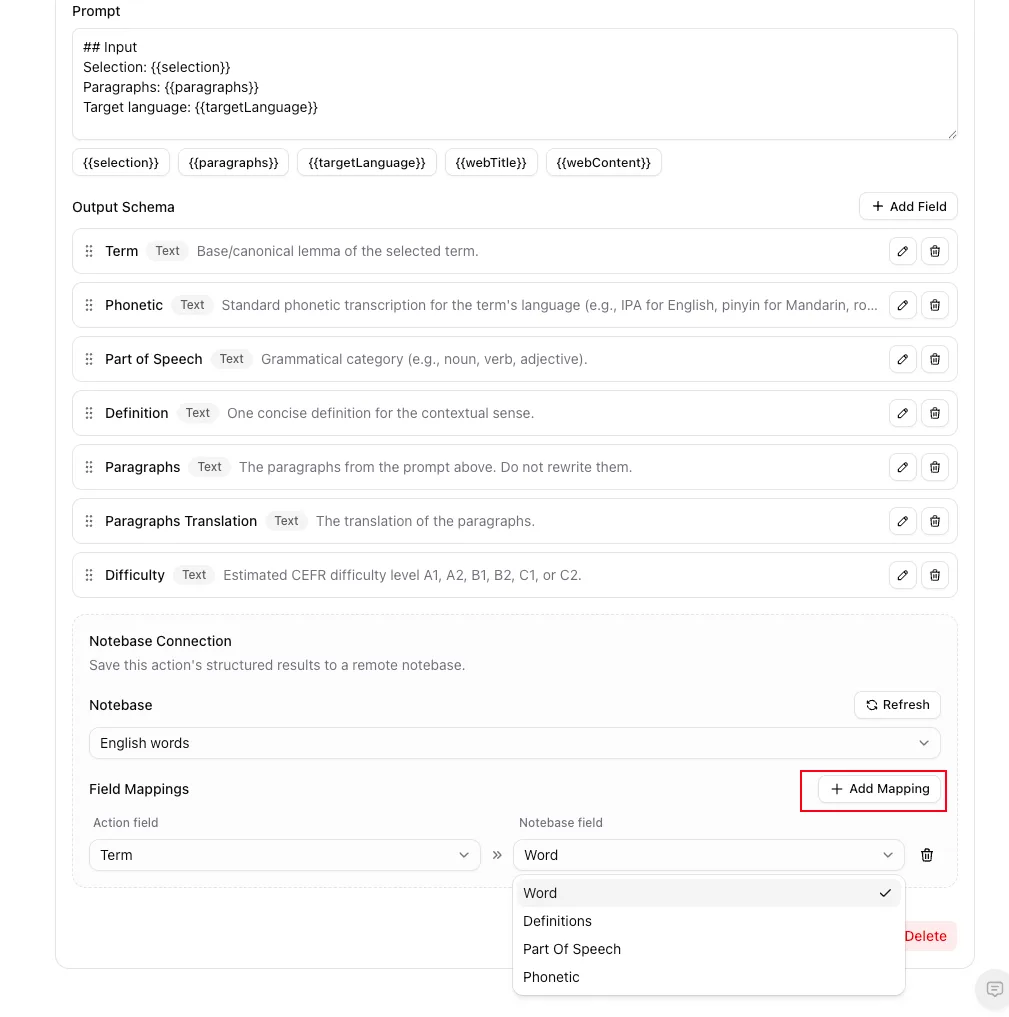
Asigna los campos
Baja hasta Conexión con Notebase. Elige el Notebase y luego pulsa Añadir asignación una vez por cada campo que quieras guardar: elige un campo de la acción a la izquierda y un campo del Notebase a la derecha. Guarda la acción.
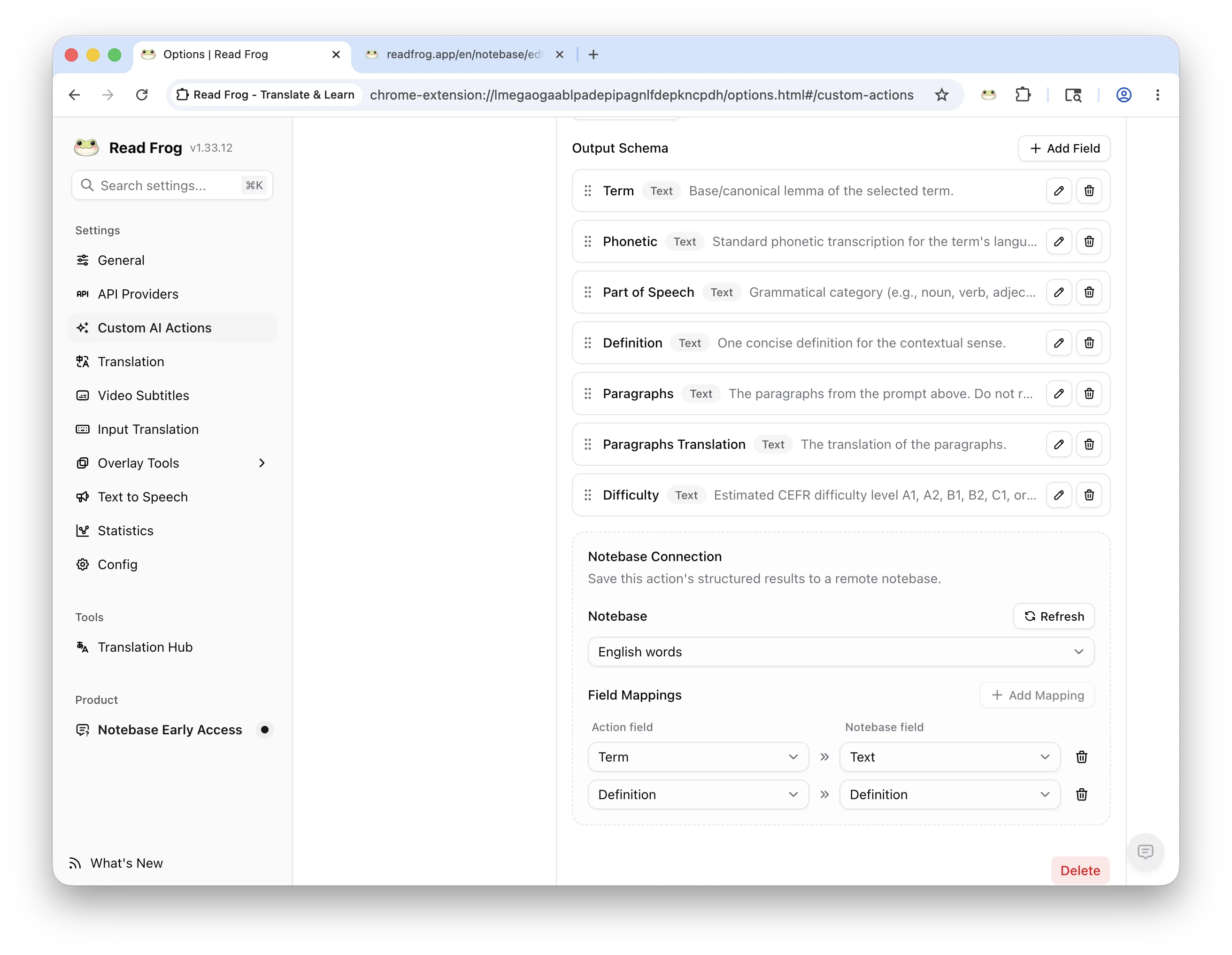
Los campos de salida sin asignar simplemente no se guardan. Puedes mostrar un campo en el panel de resultados sin almacenarlo.
Qué acepta una asignación
Una asignación solo es válida cuando los dos lados coinciden en el tipo:
| Campo de la acción | Campo del Notebase |
|---|---|
| texto | Text |
| número | Number |
Los campos Checkbox, Date y Select no aparecen nunca en la lista de la derecha, porque una acción no puede producir esos tipos.
Si el Notebase cambió mientras la página de opciones estaba abierta, usa Actualizar para volver a leer sus campos.
Guardar mientras lees
Selecciona texto en una página
Selecciona una palabra, una frase o un pasaje corto.
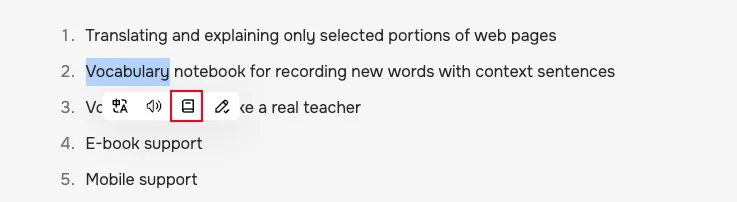
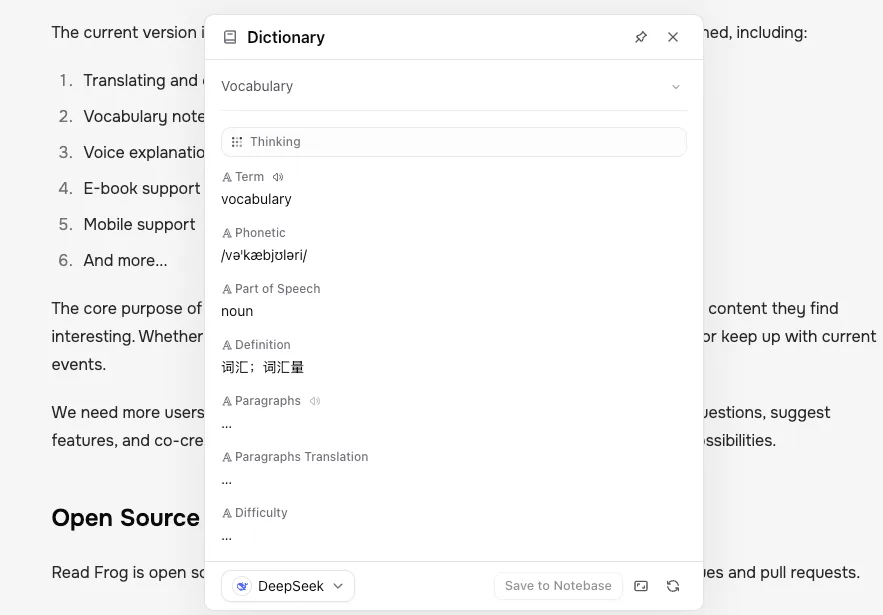
Ejecuta la acción
Pulsa la acción en la barra de selección y espera el resultado estructurado.
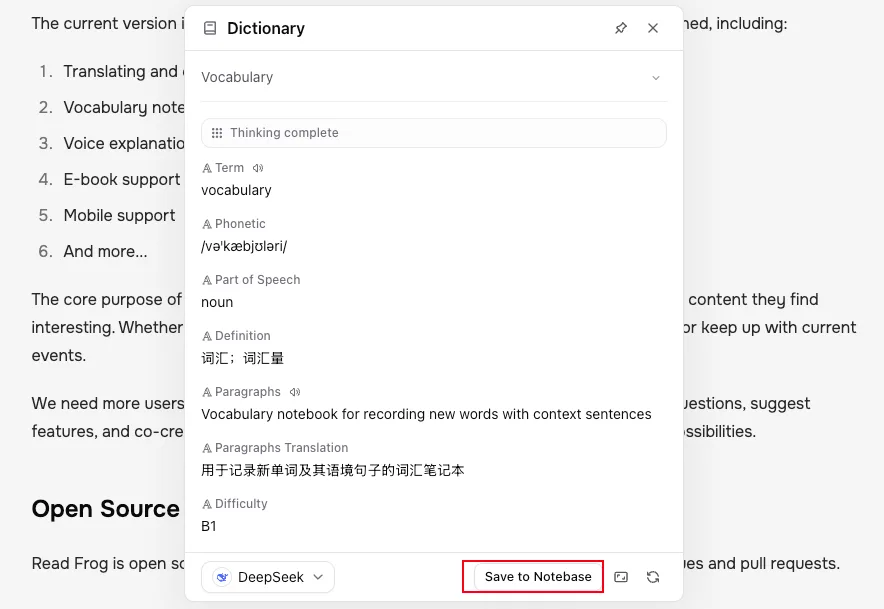
Guardar en Notebase
Pulsa Guardar en Notebase al final del panel de resultados. El botón confirma con Guardado en Notebase.
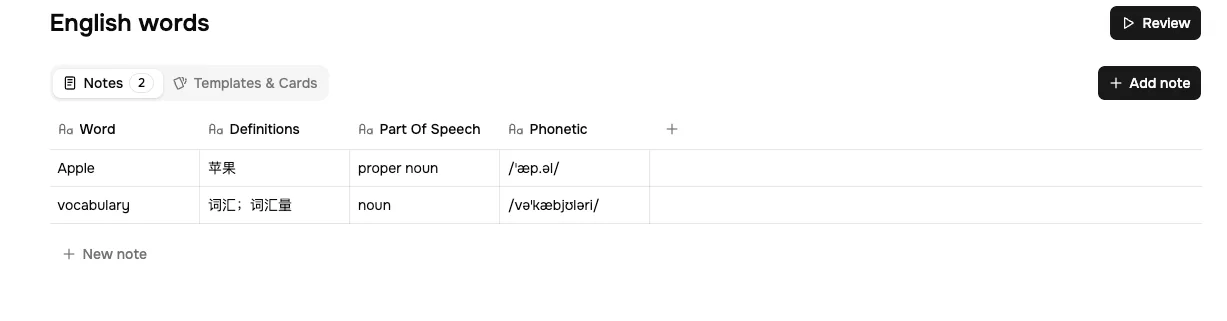
Comprueba el Notebase
Abre el Notebase en readfrog.app. La nota nueva está al final de la tabla, y ya se le ha generado una tarjeta si el Notebase tiene alguna plantilla.
Cuando guardar no funciona
| Qué ves | Qué significa |
|---|---|
| No hay botón Guardar en Notebase | La acción todavía no tiene conexión con un Notebase, o la extensión está desactualizada. Actualízala y vuelve a abrir la página de opciones. |
| Añade al menos una asignación válida antes de guardar | La conexión existe pero todas las asignaciones están rotas, o no hay ninguna. |
| Algunas asignaciones necesitan atención | Un campo asignado se eliminó en uno de los dos lados, o su tipo ya no coincide. Las asignaciones no válidas se conservan en lugar de descartarse, así que abre la acción, lee el aviso de cada fila y arréglalas. |
| La conexión con Notebase pertenece a otra cuenta | Has iniciado sesión como otra persona. Inicia sesión con la cuenta conectada para recuperar las asignaciones, o borra la conexión y elige un Notebase que esta cuenta pueda ver. |
| El Notebase seleccionado ya no está disponible | El Notebase se eliminó o pertenece a otra cuenta. Borra la conexión o elige otro Notebase. |
| Hace falta mejorar de plan para guardar más notas en Notebase | El total de 10 notas del plan gratuito está lleno. |
Adónde ir después
Dale al Notebase un anverso y un reverso en Plantillas de tarjeta.