
Notebase を作成する
readfrog.app で Notebase を作り、保存した調べものが入るフィールドを決めます。
Notebase は Web アプリ、readfrog.app/home で作成します。ログインが必要です。拡張機能は、こちらが許可しない限り自分では作りません — このページの最後にあるショートカットを参照してください。
Notebase を作る
Notebase を作成する をクリックし、「読書メモ」や「単語帳」のような名前を付けて確定します。
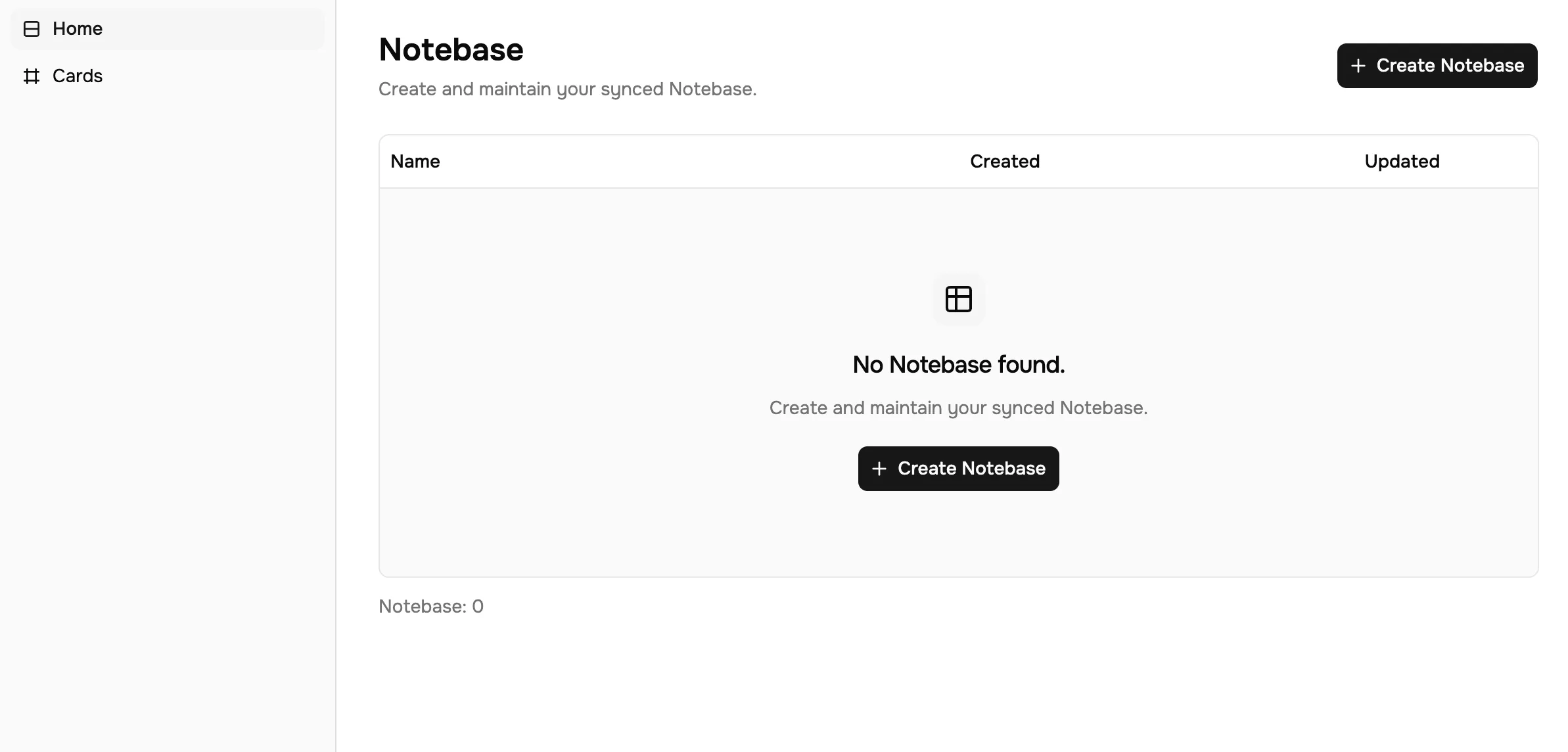
作りたての Notebase は空ではありません。Text という名前の Text フィールドが 1 つあり、これが主フィールドです。最初のフィールドにしたい名前に変えてください — 単語帳なら「用語」です。
残りのフィールドを足す
Notebase を開き、ヘッダー行の右端にある 列の追加 を使います。名前を入力し、その下の一覧から型を選びます。
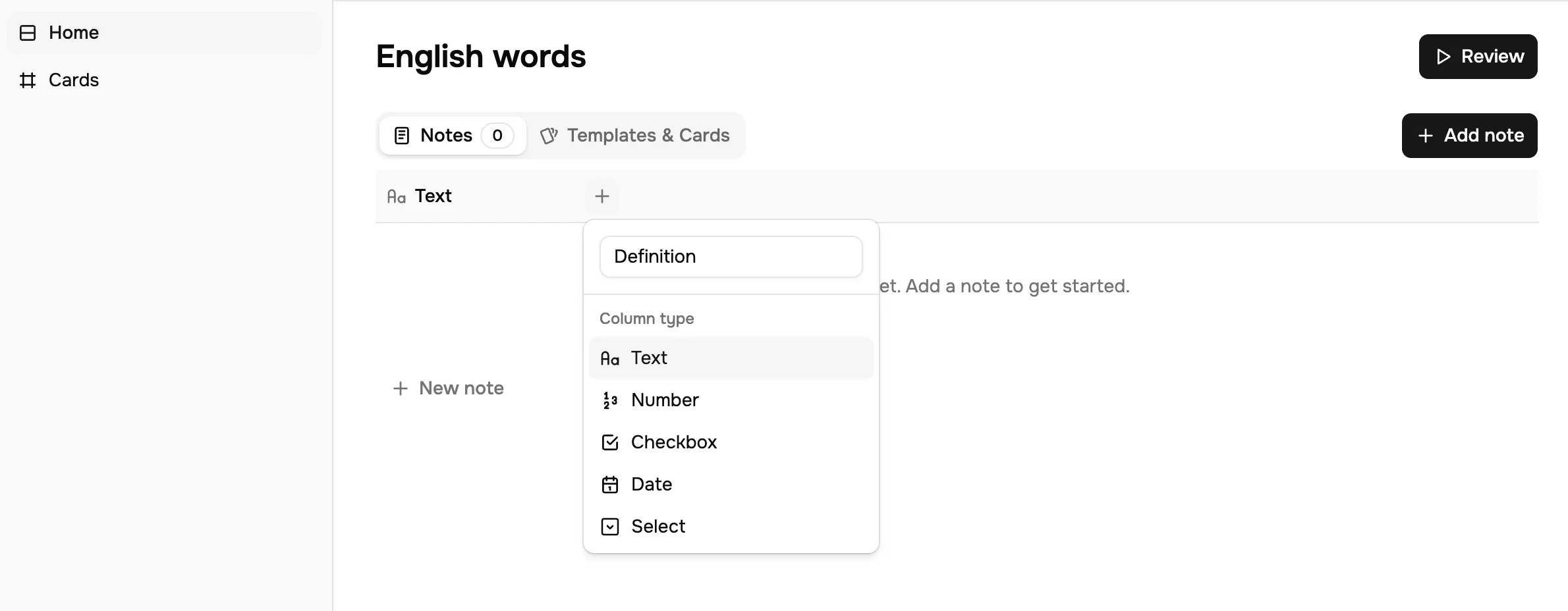
単語用の Notebase なら、たいていこのような構成になります。
| フィールド | 型 |
|---|---|
| 用語 | Text |
| 定義 | Text |
| 例文 | Text |
| 段落の訳 | Text |
| 難易度 | Text |
ノートを 1 件、手で足す
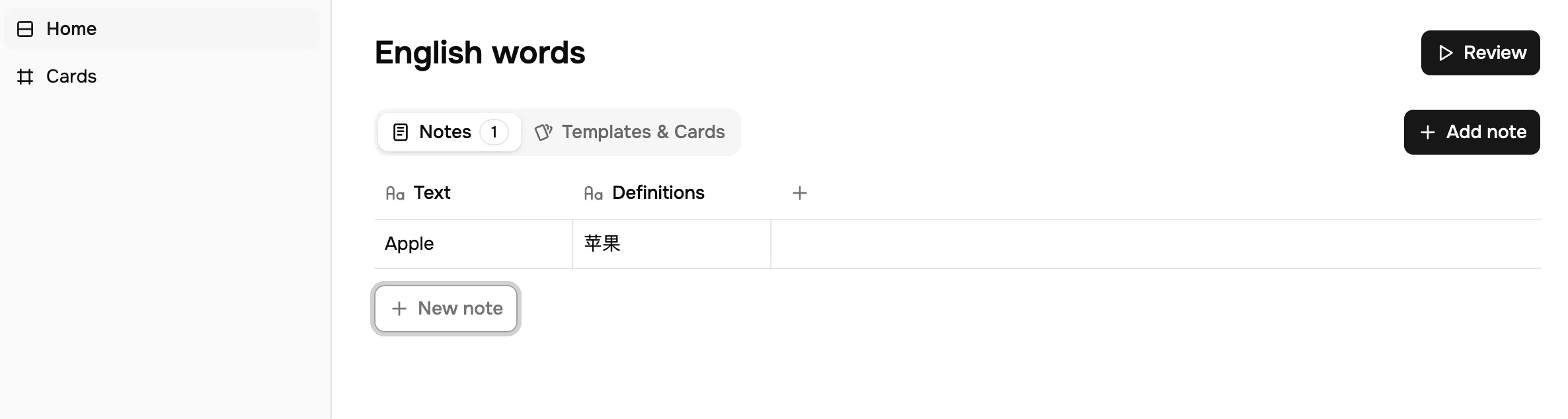
メモを追加 をクリックして 1 行を埋めます。拡張機能をつなぐ前に一度やっておく価値があります。フィールドが思ったとおりに振る舞うことを確かめられますし、カードテンプレートのエディターにプレビュー用の実物が用意できます。
型の選び方
型の一覧は Text、Number、Checkbox、Date、Select です。使い方を決める制約が 2 つあります。
- フィールドを作ったあとで型は変えられません。 名前は自由に変えられますが、型を変えるには新しいフィールドを作って古いほうを削除することになり、そのフィールドのデータは失われます。迷ったら
Textにしてください。 - AI の出力を受け取れるのは
TextとNumberのフィールドだけです。 カスタム AI アクションの出力フィールドはテキストか数値のどちらかで、それ以外はありません。そのためCheckbox、Date、Selectのフィールドが拡張機能からの保存で埋まることはなく、テーブルで自分が入力するしかありません。
引っかかりやすいのは 2 つめです。B2 のような CEFR の難易度は Select フィールドに入れたくなりますし、絞り込みにも便利ですが、アクションが返すのはテキストです。自動で保存したいなら Text のままにしてください。
ちょうどよいと感じるよりも少なく始めてください。フィールドはあとから安く足せますし、そのときにアクションへのマッピングも一緒に足せます。一度も埋めないフィールドは、どのカードにも並ぶ空の列が 1 つ増えるだけです。
ショートカット:拡張機能に作らせる
Notebase をまだ作っていないなら、先にここへ来る必要はありません。選択したテキストにカスタム AI アクションを実行し、Notebase に保存 をクリックすると、拡張機能が 作成して保存 を出してくれます。アクションの名前を付けた Notebase を作り、アクションの出力フィールドごとに 1 つずつフィールドを用意し、いま出ている結果を最初のノートとして保存します。
フィールドとマッピングが最初から噛み合った状態で出てくるため、たいていはこちらのほうが良い出発点です。AI が返さないフィールドを足したくなったら、このページに戻ってきてください。
次に読むもの
拡張機能から保存するでアクションを Notebase につなぎましょう。Notebase を手で埋めるつもりなら、カードテンプレートへ直接進んでも構いません。