
シンプルモード
使わない Read Frog の機能をオフにします。オフにした機能はウェブページとメニューから消え、オンに戻せば元どおりになります。
Read Frog にはたくさんの機能がありますが、使うのはその一部だけかもしれません。シンプルモードには機能ごとのスイッチがあります。オフにした機能は、インストールしていないのと同じになります。設定は保持されるので、オンに戻せば元どおりに使えます。
設定 → 詳細設定 → シンプルモード を開きます。
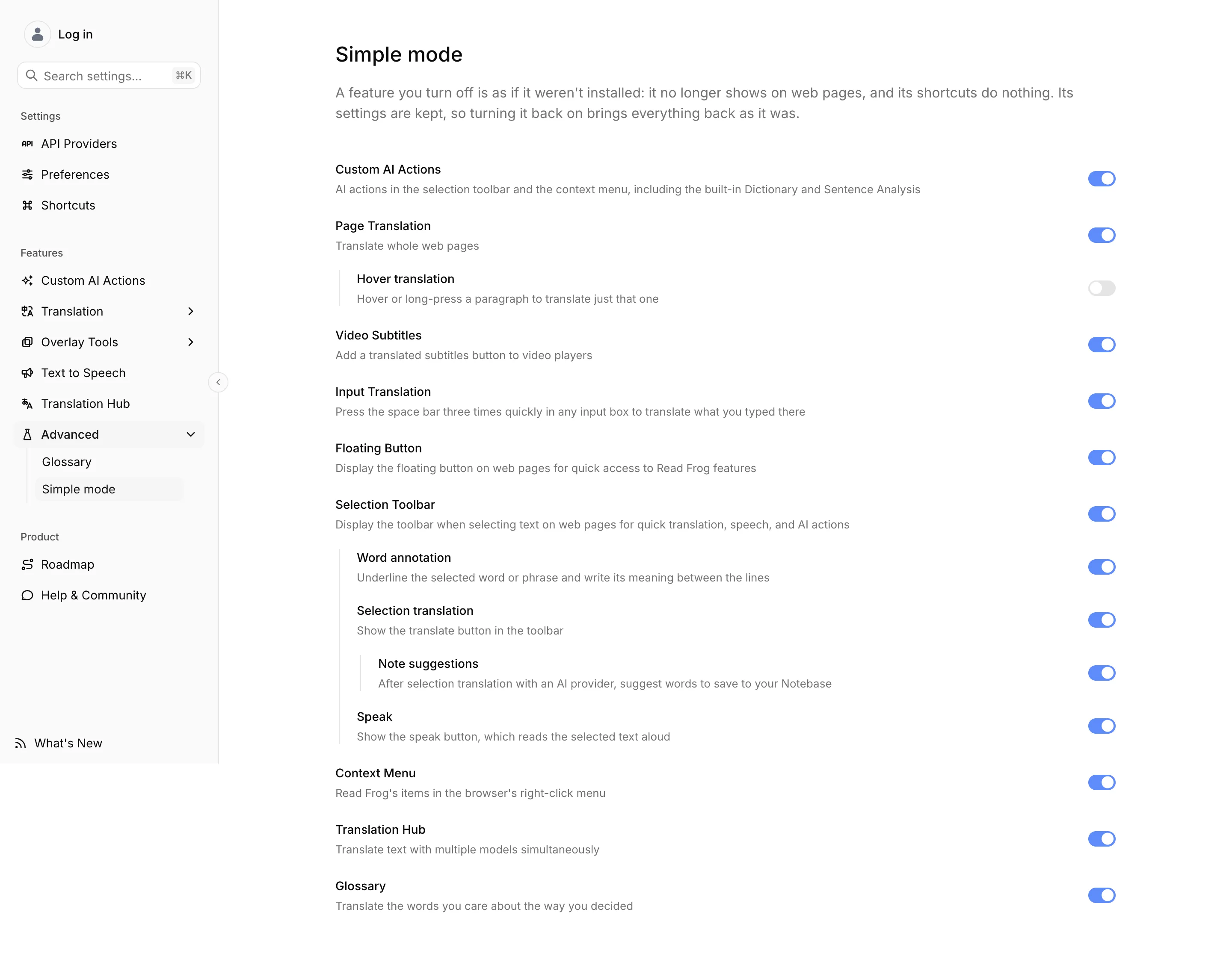
機能をオフにすると
- ウェブページに表示されなくなります。
- ショートカットが反応しなくなります。ショートカット のページでは、その行に オンにする ボタンが付き、スイッチまで案内してくれます。
- ポップアップとブラウザの右クリックメニューから消えます。例外は、選択したテキストを右クリックしたときの 翻訳「…」 と 読み上げ「…」 です。この 2 つは コンテキストメニュー のスイッチにだけ従うので、選択ツールバー、選択範囲の翻訳、読み上げ をオフにしても残ります。ポップアップの Providers の一覧にも、翻訳「…」 が使う 選択ツールバー翻訳 の行が残ります。ページ翻訳 がオンのあいだは、ホバー翻訳 もポップアップに残ります。ホバー + … 段落を翻訳 の行にスイッチが付いたままなので、そこからオンに戻せます。
- 設定ページがサイドバーから消え、そのページへのリンクを開くと、代わりにここのスイッチが開きます。例外として残るのは、カスタム AI アクション のページと ページ翻訳 の各ページです。選択範囲の翻訳、入力翻訳、翻訳ハブも、ページ翻訳のプロンプト、翻訳キュー、キャッシュを使うためです。
スイッチの一覧
- カスタム AI アクション:選択ツールバーと右クリックメニューの AI アクション。組み込みの「辞書」「構文解析」も含みます。
- ページ翻訳:ウェブページ全体の翻訳。
- ホバー翻訳:段落にホバーまたは長押しして、その段落だけを翻訳します。
- 動画字幕:動画プレーヤーに付く翻訳字幕のボタン。オフにすると、次の動画からは字幕が自動で始まらなくなります。ボタンと字幕のショートカットは、ページを再読み込みすると消えます。オンに戻したときも同じで、ページを再読み込みすると戻ります。
- 入力翻訳:入力欄でスペースキーを 3 回押して、入力した内容を翻訳します。
- フローティングボタン:ウェブページの端にいるボタン。
- 選択ツールバー:テキストを選択すると出てくるツールバー。
- コンテキストメニュー:ブラウザの右クリックメニューに表示される Read Frog の項目。
- 翻訳ハブ:複数のモデルで同時にテキストを翻訳します。
- 用語集:あなたの用語集。それを使うすべての翻訳に効きます。
ホバー翻訳 以外は、最初からすべてオンです。
機能の中のスイッチ
ほかのスイッチの下に字下げされたスイッチは、その機能に属します。機能をオフにすると、その下にあるものもすべて消えます。それらのスイッチはグレー表示になりますが、オン・オフの状態は変わらないので、機能をオンに戻せばそれぞれ元の状態に戻ります。
同じスイッチは、それぞれの機能の設定ページにもあります。ホバー翻訳 はページ翻訳のページに、単語注釈、選択範囲の翻訳、ノートの提案、読み上げ は選択ツールバーのページにあります。ホバー翻訳 には 3 つ目の場所もあります。ページ翻訳 がオンのあいだポップアップのメイン画面に出る ホバー + … 段落を翻訳 の行です。どこで切り替えても、同じスイッチです。
ポップアップから
ポップアップ上部の シンプルモード ボタンを押すと、一番上の階層のスイッチが開きます。読んでいるページを離れずに、機能をオフにしたりオンに戻したりできます。ただしそのページでは、字幕のボタンと一部の ショートカット は、ページを再読み込みするまでスイッチに従わないことがあります。パネルにあるのは一番上の階層のスイッチだけです。機能の中のスイッチは設定画面にありますが、ホバー翻訳 だけはポップアップのメイン画面にもあります。
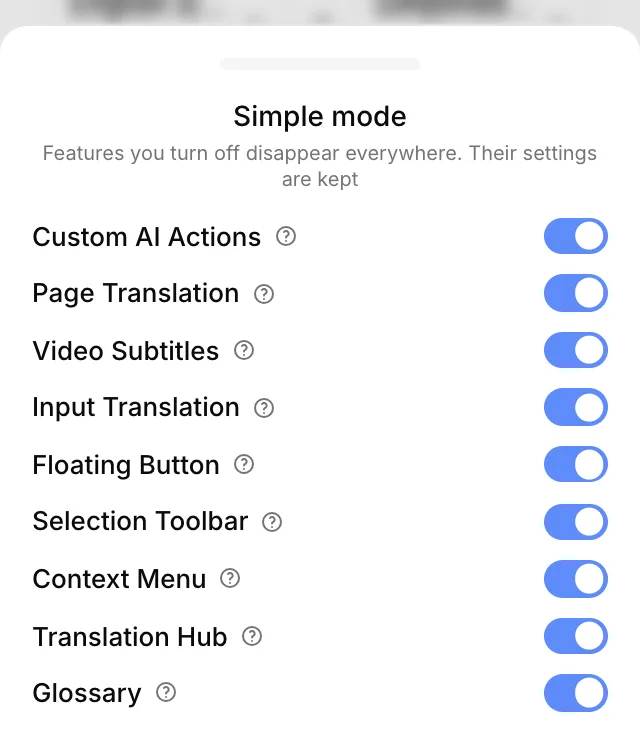
ボタンやツールバーをすべてのサイトで隠す
フローティングボタンか選択ツールバーの × メニューで すべてのサイトで を選ぶと、ここにあるそのスイッチがオフになります。詳しくは 操作の入口 を参照してください。
シンプルモードとサイト制御
サイト制御 は、Read Frog をどのサイトで動かすかを決めます。シンプルモードは、Read Frog にどの機能があるかを、すべてのサイトについて決めます。あるサイトで Read Frog が邪魔ならサイト制御を、まったく使わない機能があるならシンプルモードを使ってください。