
Ollama
Read Frog は、ローカルに展開された Ollama サーバーを活用してオフライン AI 翻訳機能を実現し、強力な大規模言語 AI モデルを完全に無料で使用できます
Ollamaサーバーとは何ですか?
Ollama サーバーは、軽量のオープンソース AI モデル ランタイム プラットフォームであり、ユーザーは複雑な構成を行わずに、さまざまな大規模言語モデル (LLM) や AI モデルをローカルに簡単にデプロイできます。これは「AI モデル マネージャー」として機能し、モデルのダウンロード、構成、ランタイムの面倒なプロセスをいくつかのコマンドに簡素化し、AI 導入の初心者でもアクセスできるようにします。
Ollama ローカル展開のチュートリアル
インストーラーをダウンロードする
インストーラーは ollama.ai からダウンロードできます。
Ollama のクロスオリジン サポートを構成する
次の環境変数を設定してください。
-
クロスオリジンアクセスを許可:
OLLAMA_ORIGINS=*macOS / Linux:
echo 'export OLLAMA_ORIGINS=*' >> ~/.zshrc
source ~/.zshrc
Windows (管理者モードの PowerShell):
[System.Environment]::SetEnvironmentVariable('OLLAMA_ORIGINS', '*', 'User')環境変数を設定した後、以前に Ollama サービスを開始していた場合は、まずそのサービスを閉じてから、
ollama serveコマンドを再起動してください。まだ開始していない場合は、この手順を無視してかまいません。 -
API サービス リスニング アドレス:
OLLAMA_HOST=127.0.0.1:11434(これはデフォルトのアドレスであり、変更しないままにすることができますが、必要に応じて変更できます)
一般的な Ollama コマンド
1. Ollama バージョンを確認し、サーバーを起動します
ollama version
ollama serve
これらのコマンドを使用して、現在インストールされている Ollama バージョンを確認し、インストールが成功したことを確認し、バージョンの詳細を表示し、Ollama サーバーを起動します。
2. 利用可能なモデルを見つけてインストールする
ollama.ai から利用可能なモデルを見つけてインストールできます。
ollama pull [model-name]たとえば、gemma3:4b モデルをインストールするには、次のようにします。
ollama pull gemma3:4b3. ダウンロードしたモデルの一覧表示
ollama listこのコマンドは、ローカルにダウンロードされたすべてのモデル (名前、サイズ、作成時刻など) を表示し、ユーザーがローカル モデル リソースを管理できるようにします。
4. サービスを開始する
ollama serve5. 拡張機能で Ollama プロバイダーを構成する
拡張機能の設定で、Ollama プロバイダーを構成し、モデルを選択します。
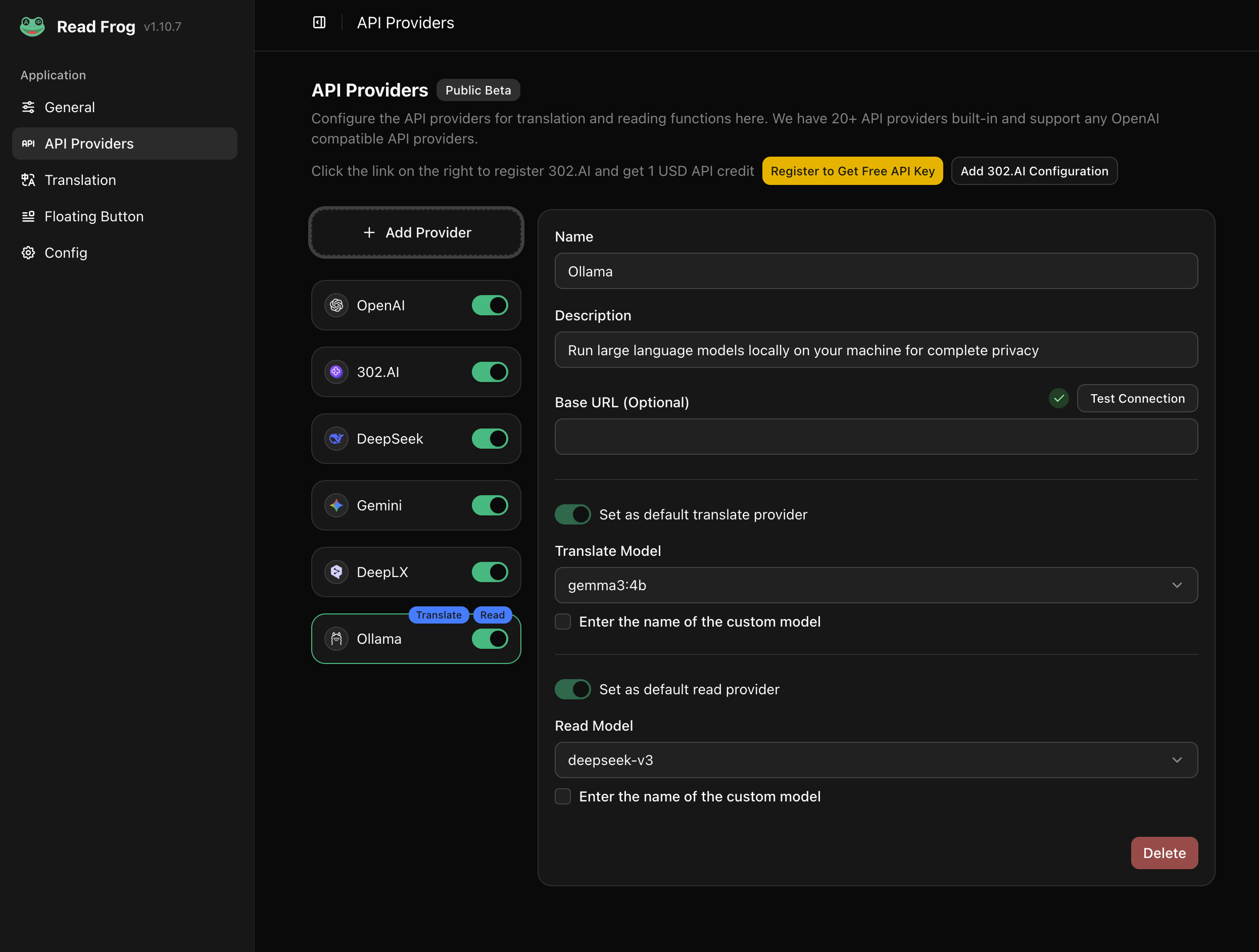
デフォルトのアドレスを変更しなかった場合は、baseURL を空白のままにするか、http://127.0.0.1:11434 に設定できます。
デフォルトのアドレスを変更した場合は、baseURL を変更したアドレスに設定する必要があります。
{
  "baseURL": "http://127.0.0.1:XXXXX/api"
}
「接続のテスト」ボタンをクリックして、接続が成功したかどうかを確認できます。
6. 注意事項
- Ollama チャット グラフィカル クライアントを起動しないでください。ポートに関して
ollama serveと競合します。 - 拡張機能で Ollama プロバイダーを構成する場合、baseURL はデフォルトで
http://127.0.0.1:11434になりますが、OLLAMA_HOSTがこのアドレスである場合は、変更しないままにすることができます。
トラブルシューティング
Windows: Ollama への接続時の 403 エラー
拡張機能が Windows 上の Ollama に接続しようとしたときに 403 エラーが発生した場合は、PowerShell (またはターミナル) を管理者権限で実行していることが原因である可能性があります。昇格されたアクセス許可により、拡張機能が Ollama サービスに適切にアクセスできなくなる可能性があります。
解決策: 管理者の PowerShell を閉じ、通常の (管理者以外の) PowerShell ウィンドウで ollama serve を再起動します。