
ノートとフィールドの管理
テーブル表示、ノートの編集、そしてフィールド・ノート・Notebase を削除したときに何が一緒に消えるのか。
Notebase は メモ タブで開きます。ノート 1 件が 1 行、フィールド 1 つが 1 列です。その隣に テンプレートとカード と 統計 があります。
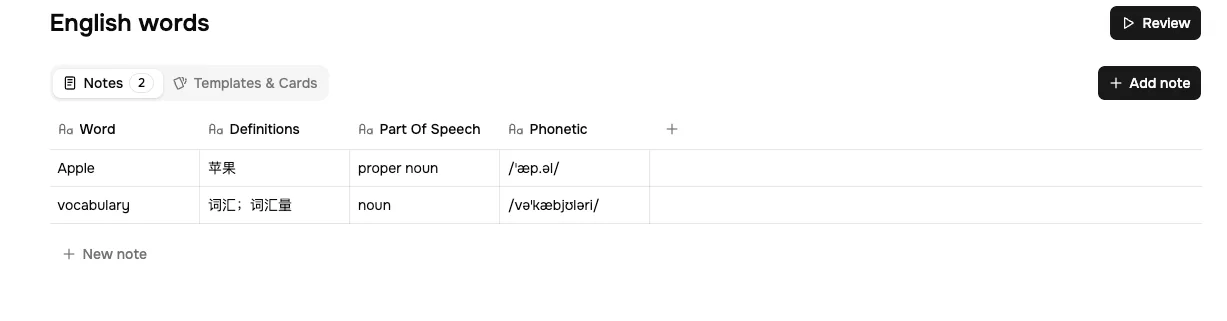
テーブル
- メモを検索 は入力しながら、すべてのフィールドを対象に行を絞り込みます。
- メモを追加 は空のエディターを開きます。フィールドごとに 1 つ、型に合った入力欄が並びます —
Dateフィールドなら日付ピッカー、Checkboxフィールドならチェックボックス、Selectフィールドなら選択肢の一覧です。 - CSV をエクスポート は、いま Notebase にあるノートをダウンロードします。
- 列幅 はヘッダーの右端をドラッグして変えます。その端をダブルクリックすると、その 1 列だけ元に戻ります。
- 折り返す は列ごとの設定で、その列自身のメニューにあります。オフなら長い定義は 1 行に切り詰められ、オンなら行の高さが伸びて全体が収まります。
ノートを編集する
行を右クリックするか、行の右端にあるボタンを使い、行を編集する を選びます。エディターはサイドシートとして開き、そのノートの現在の値が入っています。
保存すると、そのノートから作られたすべてのカードが描き直されます。次にそのカードが出てきたときに見えるのは新しい内容です — いままさに復習している最中のカードも含みます。復習セッションにこのための 編集 ボタンがあるのは、そのためです。カードのスケジュールは変わりません。誤字を直しても、そのカードで積んだ進み具合はリセットされません。
未保存の変更があるままシートを閉じようとすると、破棄する前に確認されます。
フィールドを足す・名前を変える
列の追加 はヘッダー行の右端にあります。名前を入力し、型を選びます。新しいフィールドは末尾に足され、既存のノートではそのセルが空になります。
フィールドの名前を変えるには、その列のメニューを開いてその場で名前を編集します。名前の変更はどこでも安全です — カードテンプレートが覚えているのはフィールドそのもので、その名前ではないため、名前を変えたフィールドもそのまま描画され続けます。
フィールドの型は、作ったあとでは変えられません。型を変えるとは、正しい型のフィールドを新しく作って古いほうを削除することであり、そのフィールドのデータは失われます。
削除の代償
ここは、何かを片付け始める前に読んでおきたい部分です。
フィールドを削除する
列メニューの 列の削除 は、その Notebase のすべてのノートから、そのフィールドの値を完全に削除します。取り消しはできません。
次の 2 つの削除は、黙って実行されるのではなく拒否されます。
- 主フィールド。 Notebase の最初のフィールドは削除できません。代わりに名前を変えてください。
- カードテンプレートが参照しているフィールド。 Read Frog は、テンプレートの足元からフィールドが抜き取られることを許しません。先にテンプレートを開いて表面と裏面からそのフィールドを外し、それからフィールドを削除してください。
ノートを削除する
行の削除 は、そのノートと、そこから生成されたすべてのカード、そしてそれらのカードの復習履歴を削除します。他のノートは影響を受けず、テンプレートも残ります。
Notebase を削除する
readfrog.app/home で Notebase の アクション メニューを開き、削除 を選びます。これは丸ごと持っていきます。フィールド、ノート、カードテンプレート、カード、そしてその Notebase にある復習履歴のすべてです。他の Notebase と、そこから出る統計は影響を受けません。
Notebase の削除は取り消せず、削除の流れの中にエクスポートの手順は組み込まれていません。中に残しておきたいものがあるなら、先に「メモ」タブで CSV をエクスポート を実行してください。
削除した Notebase に拡張機能のアクションがつながっていた場合、次の保存で 選択した Notebase は利用できなくなりました と表示されます。そのアクションを開いて、接続をクリアするか、別の Notebase に向け直してください — 拡張機能から保存するを参照してください。
統計
統計 タブが見せるのは、この Notebase だけです。1 日ごとの復習回数、かけた時間、ノートの増加、長期記憶の増加です。サイドバーの統計ページは同じ数字をすべての Notebase 分まとめて表示し、Notebase での絞り込みと期間の指定ができます。
次に読むもの
学習設定 — 1 日の上限と目標の記憶保持率。Notebase ごとに設定します。